

出品ツールの導入を検討するとき、いちばんのハードルになるのが「すでに出品している商品を、どうやって移行するのか」ではないでしょうか。1件ずつ登録し直すのは、出品数が多い方ほど現実的ではありません。
フリマ効率化ツール「Torima(トリマ)」には、各フリマ(メルカリ / メルカリShops / Yahoo!フリマ / ヤフオク / ラクマ)に出品中の商品データを、ワンクリックでまとめて取り込める「取り込み機能」があります。
取り込んだ商品はHOME画面に集約され、価格変更・予約・出品取消をまとめて管理できるようになります。さらに、在庫を連動させた状態のまま、ほかのフリマへの出品にも広げられます。本記事では、この取り込み機能の使い方を紹介します。
※メルカリShopsの取り込み・併売はプレミアムプランでのご利用となります。
Torimaの便利機能〜商品データ取り込みの手順〜
アプリ上部のメニューから「取り込み」タブをクリックします。
「出品の取り込み」ページが開き、各フリマにアプリの外で出品した商品のうち、まだTorimaに登録されていないものが一覧で表示されます。
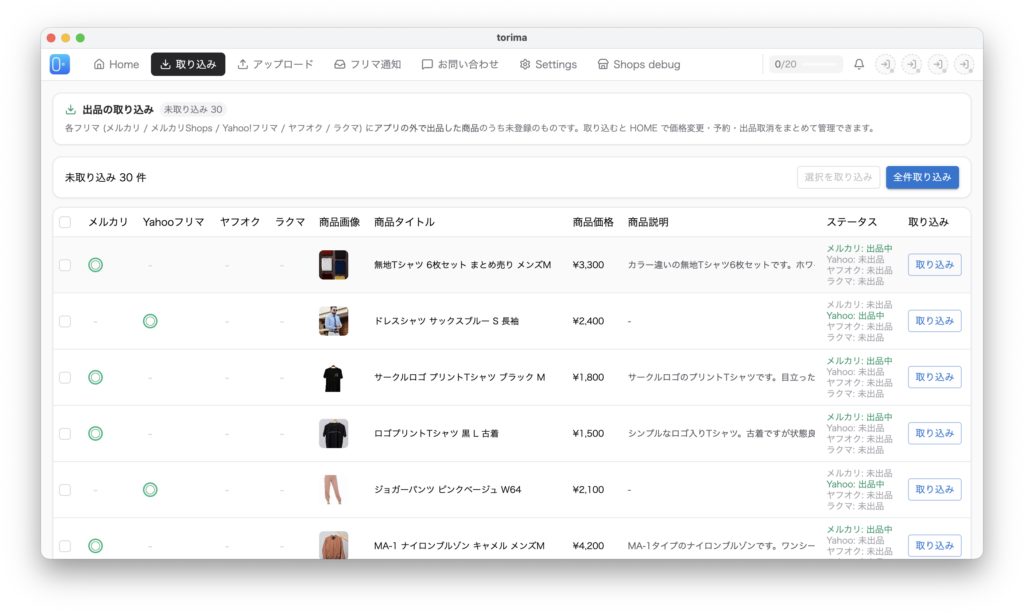
一覧を確認しながら、状況に合わせて3つの方法で取り込めます。
- 1件ずつ取り込む:商品ごとの「取り込み」ボタンをクリックします。まずは試しに数点だけ、という場合に便利です。
- 選んでまとめて取り込む:取り込みたい商品のチェックボックスにチェックを入れ、「選択を取り込み」ボタンをクリックします。
- 全件まとめて取り込む:「全件取り込み」ボタンをクリックすると、一覧に表示しきれていない商品も含めて、すべてのフリマの商品を一括で取り込めます。
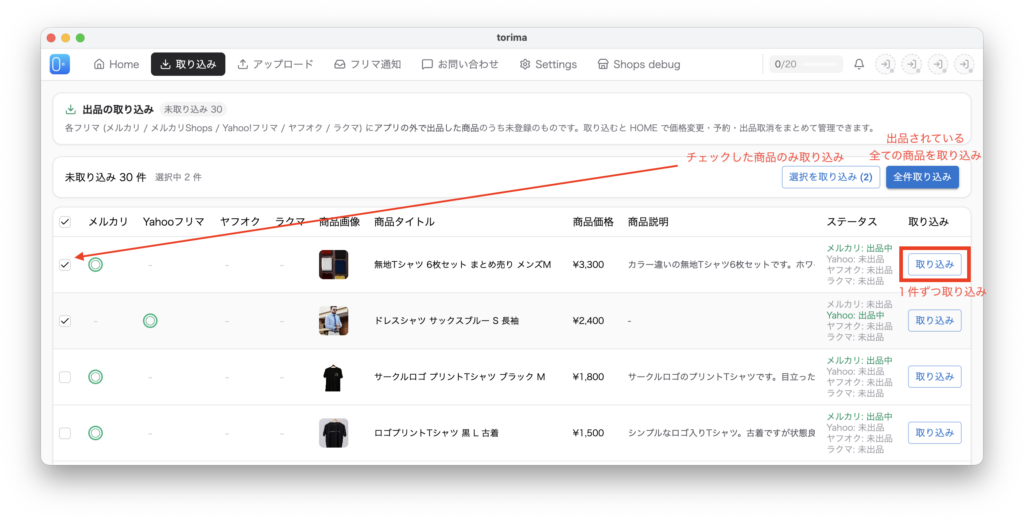
出品数が多い場合も、「全件取り込み」なら移行作業はワンクリックで完了です。
まとめ
取り込みが終わった商品は、HOME画面から価格変更・予約・出品取消をまとめて管理できます。あとは在庫を連動させたまま、ほかのフリマにも出品を広げるだけです。
これまで積み上げてきた出品データは、そのまま複数モール運用の資産になります
1件ずつ丁寧に商品を出品してきた方ほど、取り込み機能で得られる効果は大きくなります。Torimaを使い始めたら、まず最初に試してほしい機能です。ぜひご活用ください。
メルカリ・Yahoo!フリマの出品、もっとラクにしませんか?
「同じ商品を2つのフリマに出品するのが面倒…」
「タイトルや説明文を考えるのに時間がかかる…」
そんな悩みを解決するために作ったのが、同時出品ツール「Torima(トリマ)」です。

- 画像をアップロードするだけで、メルカリとYahoo!フリマに同時出品
- AIがタイトル・説明文・カテゴリを自動生成
- Windows / Mac 両対応のデスクトップアプリ





コメント