Torimaでは、定期的にかなり細かい頻度でアプリの最新の機能やバグの改善などを含んだ修正版をリリースしております。
本記事では、お使いのTorimaを最新バージョンにアップデートする方法をステップバイステップで詳しく解説しています。
STEP
一度Torimaを終了
起動中のTorimaを一度終了します。
もし起動していなければこのステップは省略して、ステップ2に進んでください。
STEP
Torimaを起動
Torimaを起動します。
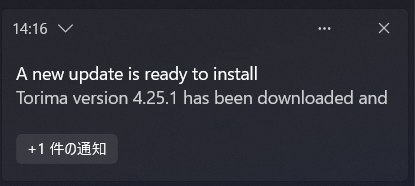
アプリ起動時にWindowsの場合は、下の画像のような通知が表示されます。
「A new update is ready to install(アップデートがインストール可能です)」
この通知が出ていれば、アップデートが適用可能な状態です。
この状態で一度アプリを終了します。
STEP
再度Torimaを起動
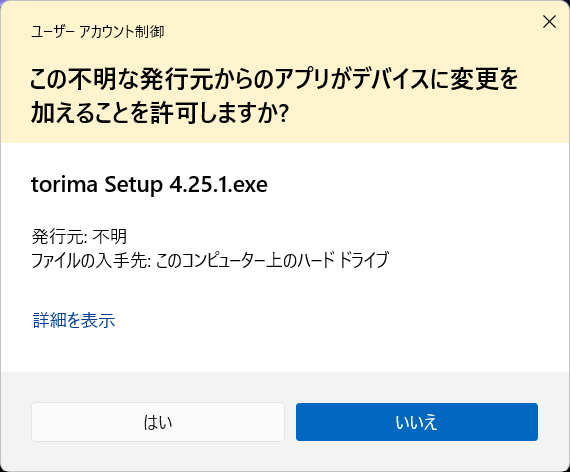
この後に再度Torimaを起動すると、少し時間が空いた後に下のようなダイアログが表示されます。
これはアップデートを適用するかどうかの確認ですので、「はい」を選択してください。
この後、特に何も表示されませんが、アプリは自動的にアップデートされていますので、次回起動時からは最新版でご利用いただけます。
STEP
アプリのバージョンを確認
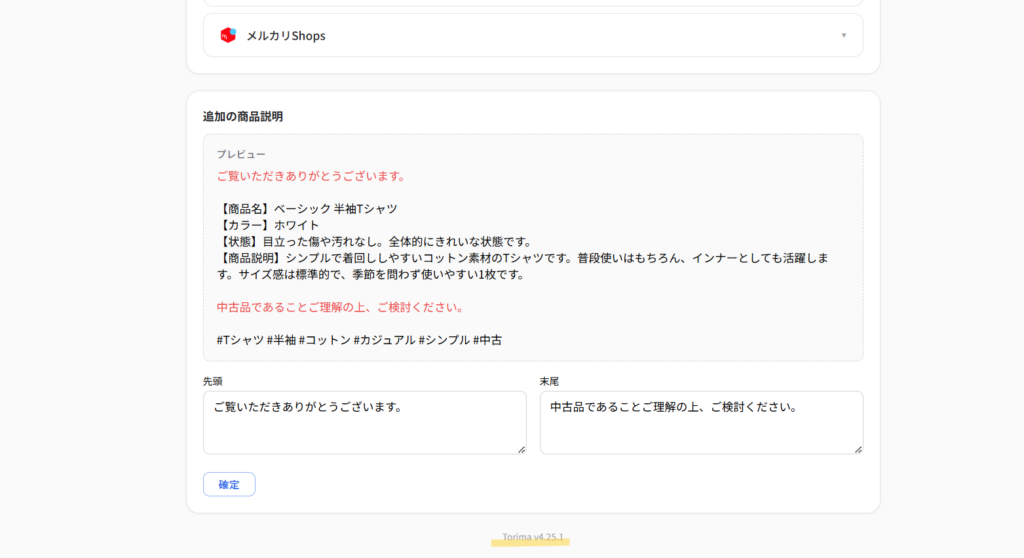
「Settings」画面最下部で、アプリの現在のバージョンをご確認いただけます。
最新の機能やバグの修正等、こまめに修正版をリリースしておりますので、定期的にアップデートをご確認ください。

コメント