
Torimaではプレミアムプラン限定でメルカリショップスにも対応しています。
プレミアムプランに登録したのに、メルカリショップスにログインできないという問題を抱えている方を対象に、本記事ではログインするための方法をステップバイステップで解説していきます。
STEP
メルカリショップスのスタッフに移動
お使いのPCで、ブラウザを立ち上げます。立ち上げるブラウザは、Torimaとは無関係の、もともとPCにインストールされているブラウザを立ち上げてください。
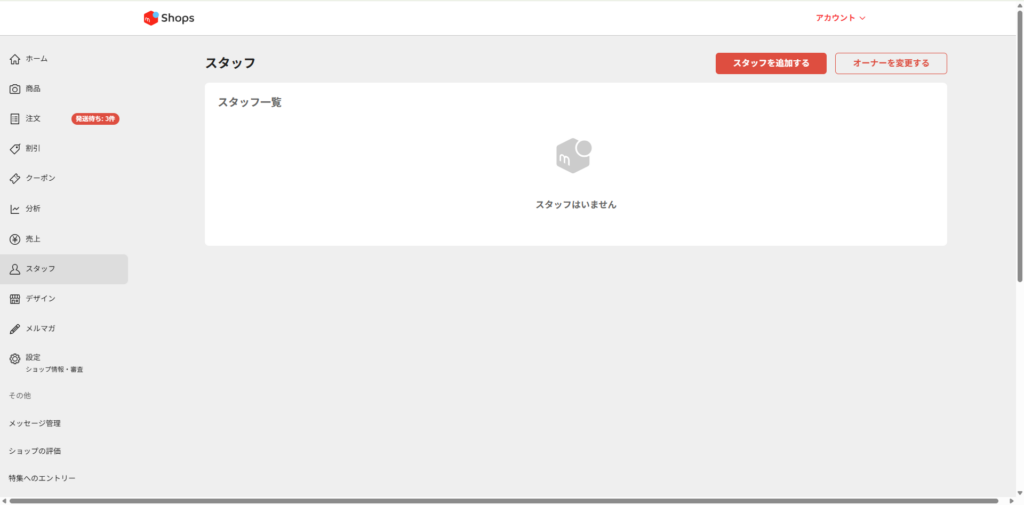
メルカリショップスにログイン後、左のサイドメニューから「スタッフ」をクリックします。
まだスタッフを追加したことのない方は、「スタッフはいません」と表示されています。
右上の赤いボタン「スタッフを追加する」をクリックしてください。
STEP
スタッフ登録
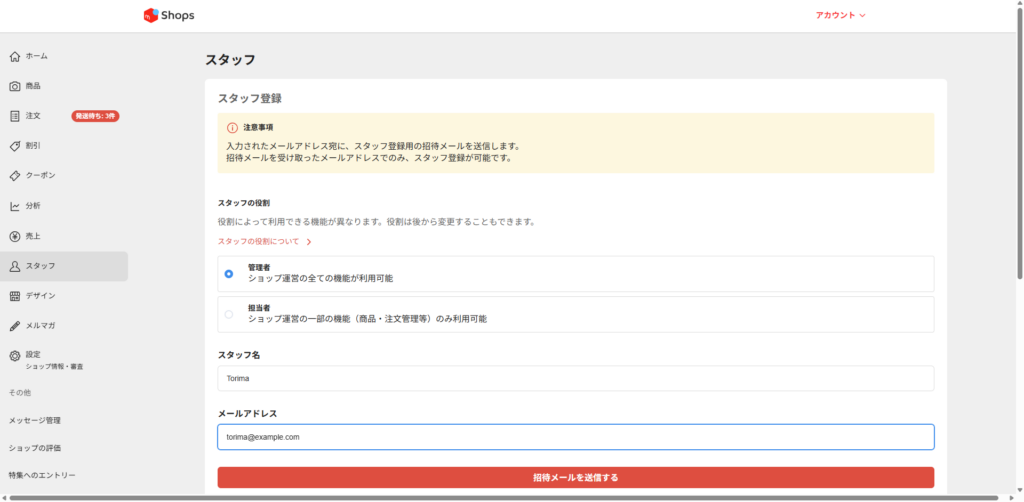
スタッフ登録画面に移ったら、
- スタッフの役割「管理者」
- スタッフ名
- メールアドレス(メルカリで登録されているメールアドレスと別のメールアドレス)
をご入力の上、「確認メールを送信する」ボタンをクリック。
STEP
届いた認証メールに従って認証を完了する
入力したメールアドレス宛にメルカリから認証メールが届きます。
このメール本文にあるURLに移動することでその先の手続きに進めますので、指示通りにお手続きをお願いいたします。
ここまでで、スタッフアカウントが登録でき、先程のスタッフ一覧画面に今登録したアカウントが表示されるはずです。
STEP
Torimaで「スタッフアカウントでログイン」
Torimaの「Settings」ページからメルカリショップスのログインボタンをクリックします。
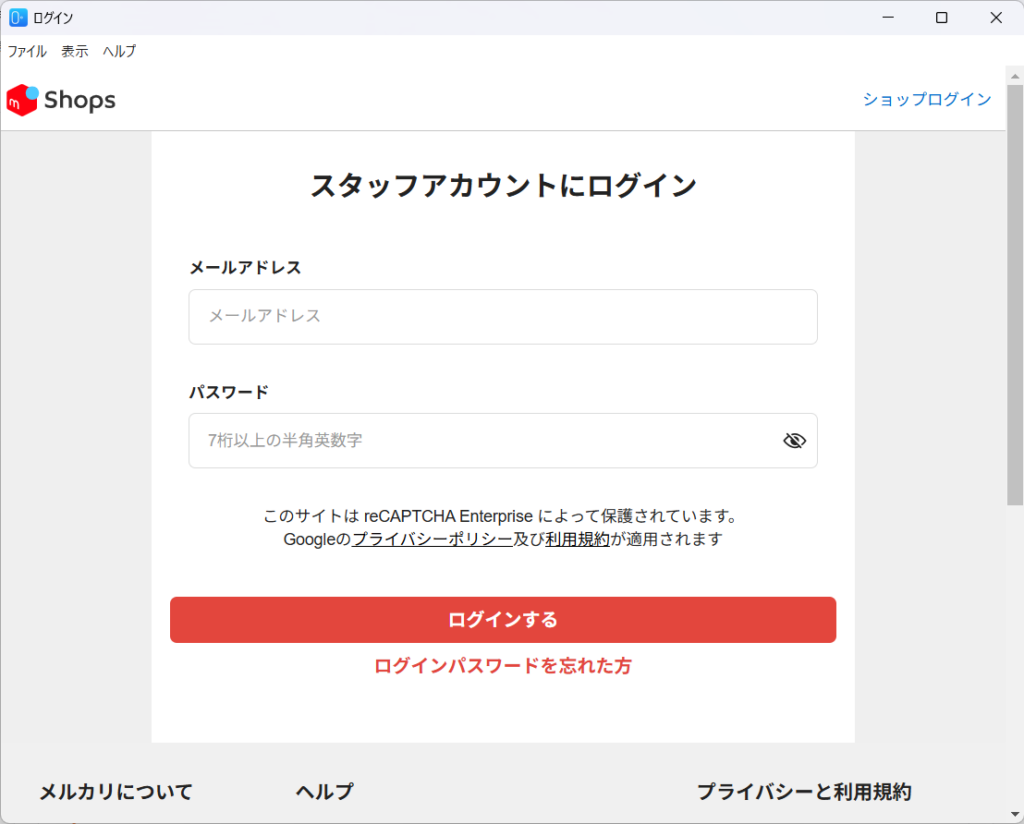
「メルカリShops管理画面 ログイン」というウィンドウが立ち上がるので、ここで、ショップアカウントでログインをクリック。
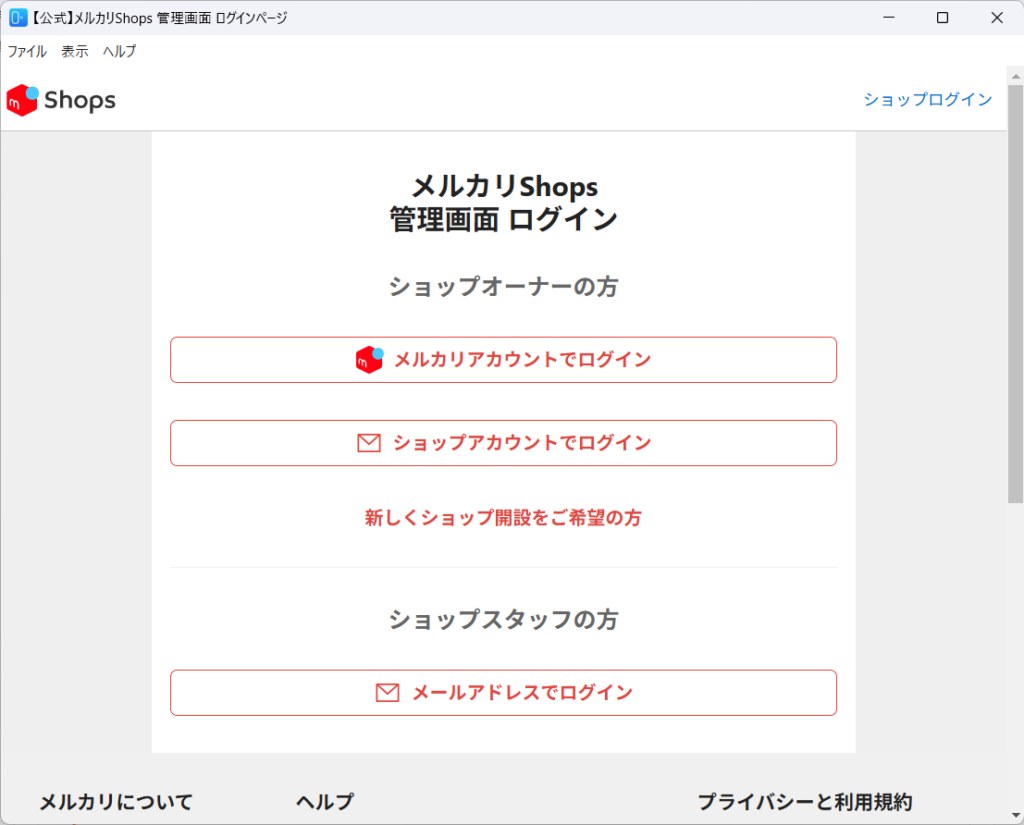
「スタッフアカウントにログイン」ページに移動するので、先程登録したスタッフアカウントのメールアドレス・パスワードを入力してログイン完了となります。

コメント