
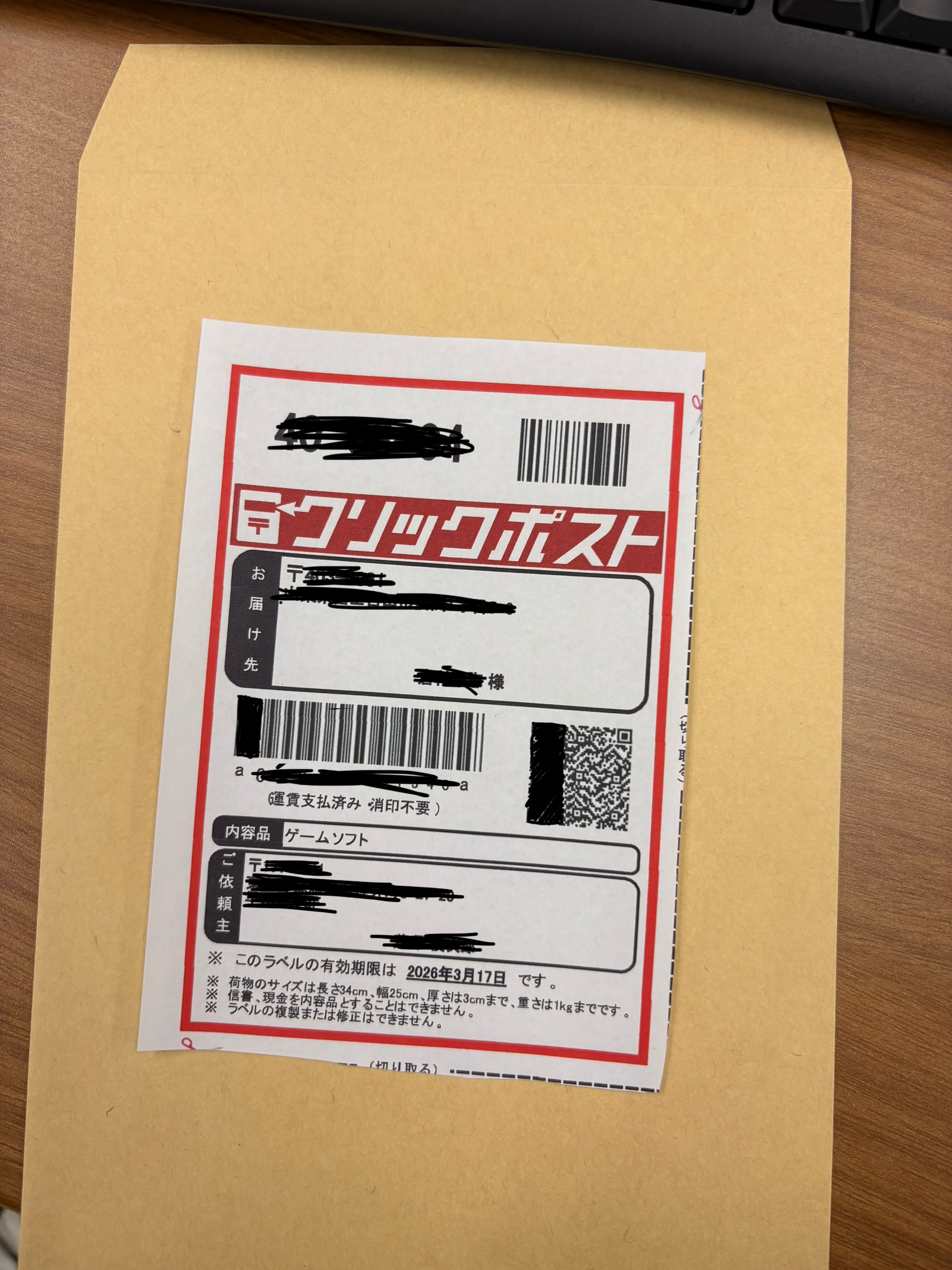
メルカリやYahooフリマといったフリマアプリで商品を発送する際、郵便局の配送サービス「クリックポスト」を使う人は多いですよね。
自宅でラベルを印刷できるので、切手や専用箱を用意する必要がなく、また全国一律185円(2026年3月9日時点)で送れるめっちゃお得で便利な配送方法です。
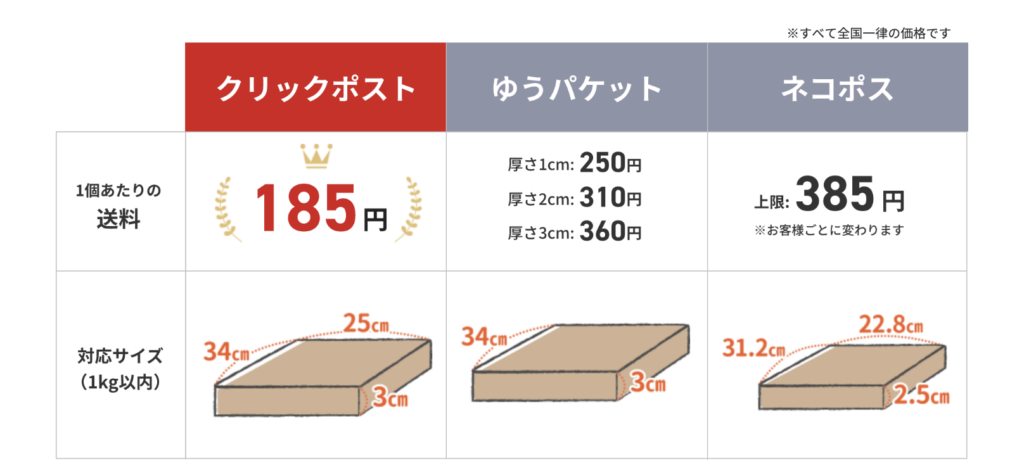
ただ、いざ発送しようとすると、
とにかく、
コピー用紙に印刷したラベルを封筒に貼るのはめんどくさい…
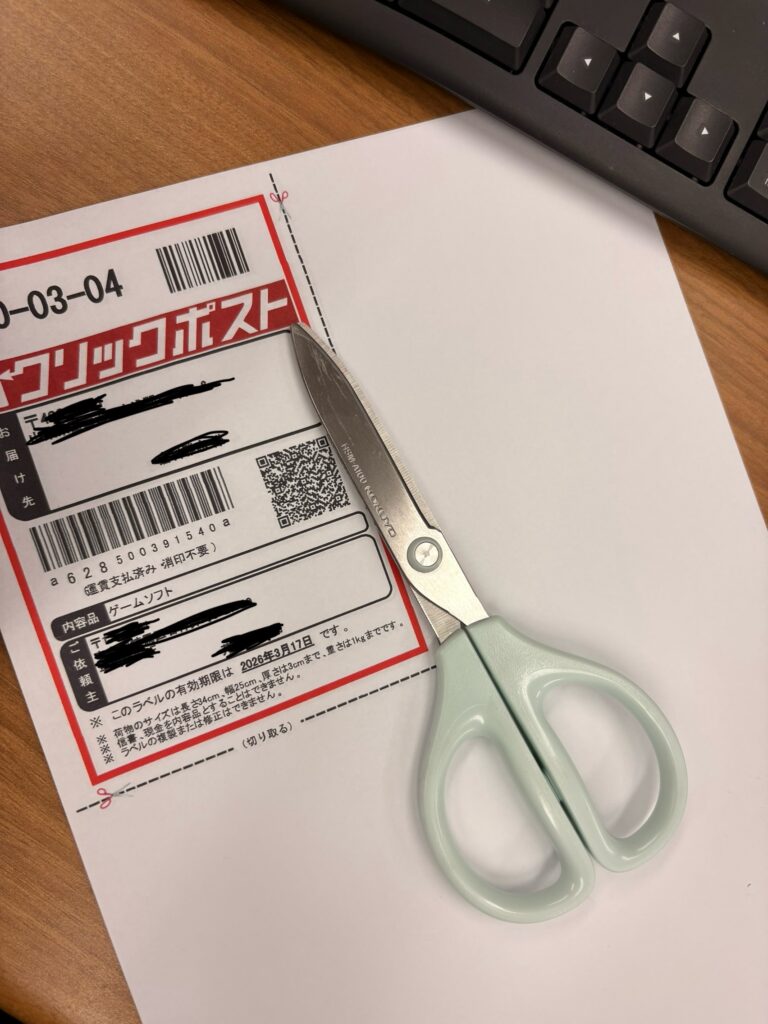
これなんです。
あとそもそも、大量に一気に送ろうとすると、
- 宛名書き
- 決済画面までぽちぽち
ここの作業も大変ですよね。
これらを一気に解決する方法を教えます。
ポイントは、
- GoQシステムのクリックポスト拡張機能を使う。
- 印刷設定をカスタマイズする。
この2つだけです。
1つ1つ解説していきます。
GoQシステムの拡張機能
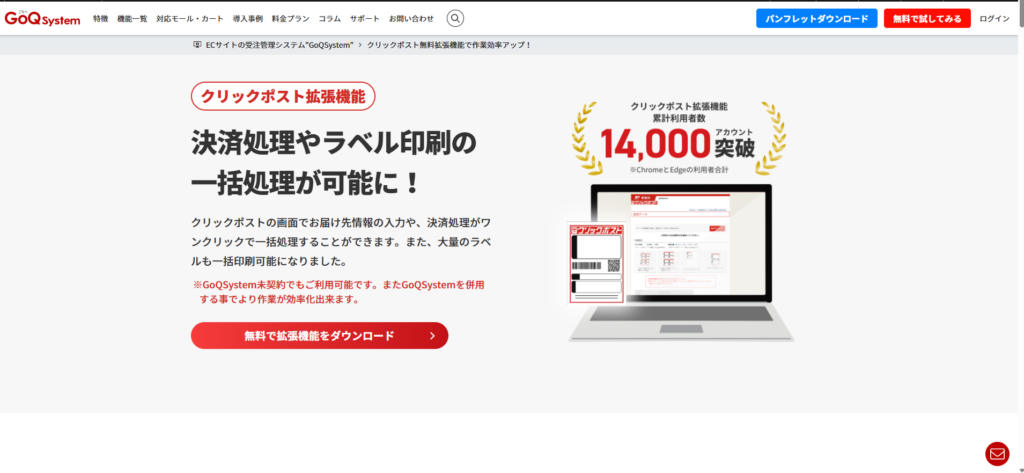
通販一元管理システムを開発・販売されているGoQ Systemさんが、超便利なクリックポスト専用の拡張機能を提供してくれているんです。
しかもこれがなんと無料、、太っ腹すぎます。(いつもお世話になってます😊)
手順を解説します。
筆者がGoogle Chrome(Windows 11)を使用しているので、Chromeでの使い方を解説します。おそらくmac・windows関係なくどちらでも利用可能です。
1. サイトに飛ぶ
こちらからGoQSystemさんのサイトに飛びます。
2. 無料で拡張機能をダウンロードをクリック
3. Chromeに追加をクリック
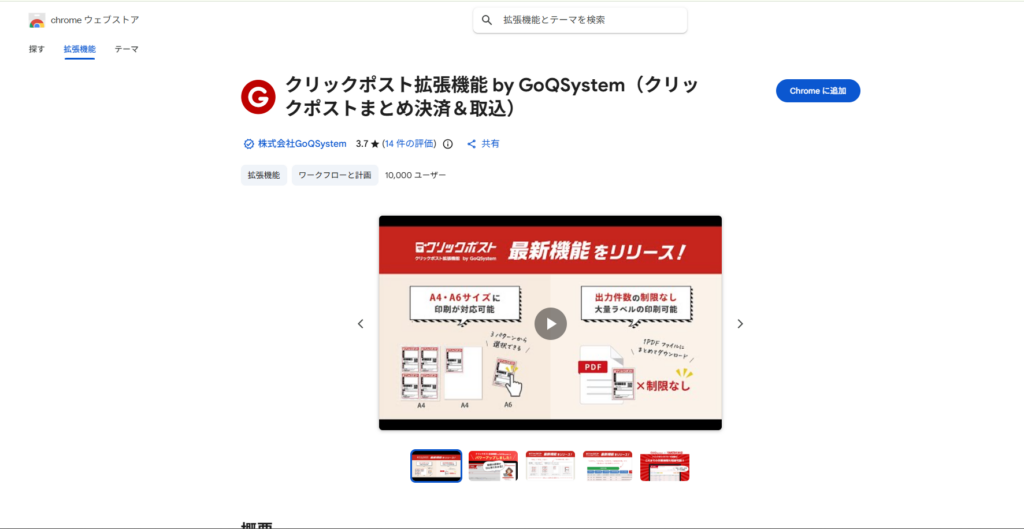
4. 出てきたポップアップの「拡張機能を追加」をクリック
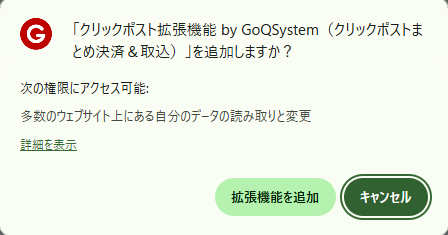
5. 追加されたら、chrome検索バー横の拡張機能ボタンをクリック(ここが表示されていなければ、chromeを全画面表示にしてみてください)
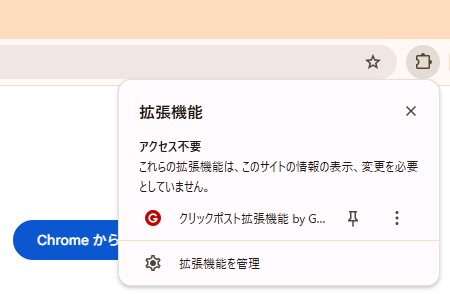
6. クリックポスト拡張機能をクリックしてログイン
※まだクリックポストのアカウントを持っていない場合は、予め郵便局のクリックポストのページからアカウントを作成してください。
※郵便局のアカウントとクリックポストのアカウントは別です。
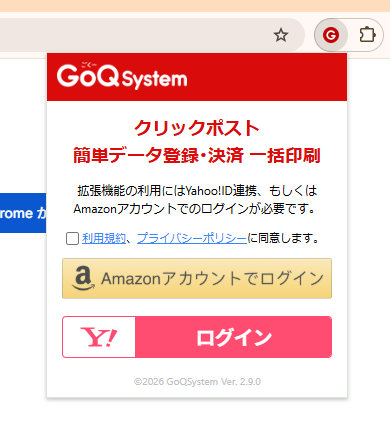
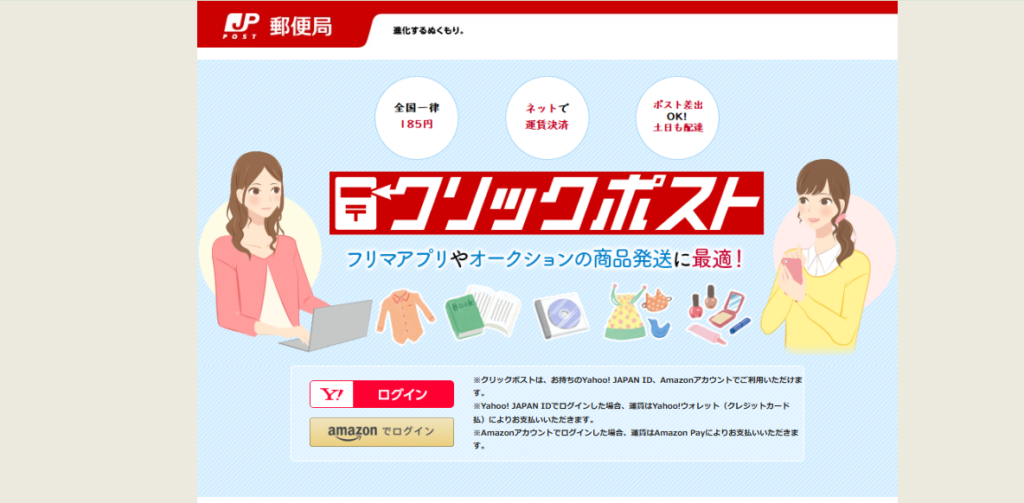
7. ログイン後、もう一度chrome拡張機能からクリックポストの拡張機能を押したら下の画像のようになっているはずです。
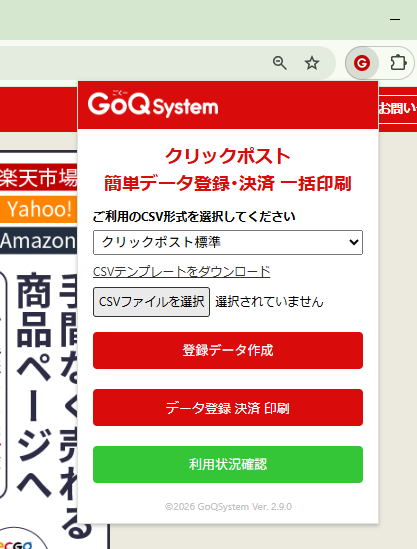
ここまできたら一度一息。
複数のフリマ運用、出品も在庫の管理もまとめてラクにできます。
フリマ効率化ツール「Torima(トリマ)」は、メルカリ・Yahoo!フリマ・ヤフオクに対応(Windows / Mac対応)。
- 1回の入力で複数のフリマにまとめて出品
- 片方で売れたら自動で取り下げる在庫連動で、重複販売を防止
- 写真からAIが説明文・カテゴリを生成し、出品の手間を削減
無料プランあり・Windows / Mac対応。まずは無料で使い心地を確認できます。
ここからが本番です
8. 「CSVテンプレートをダウンロード」をクリック
9. ダウンロードできたCSVをexcelで開いて、宛先を書く
複数人いる場合は、1人1行ずつ書く。
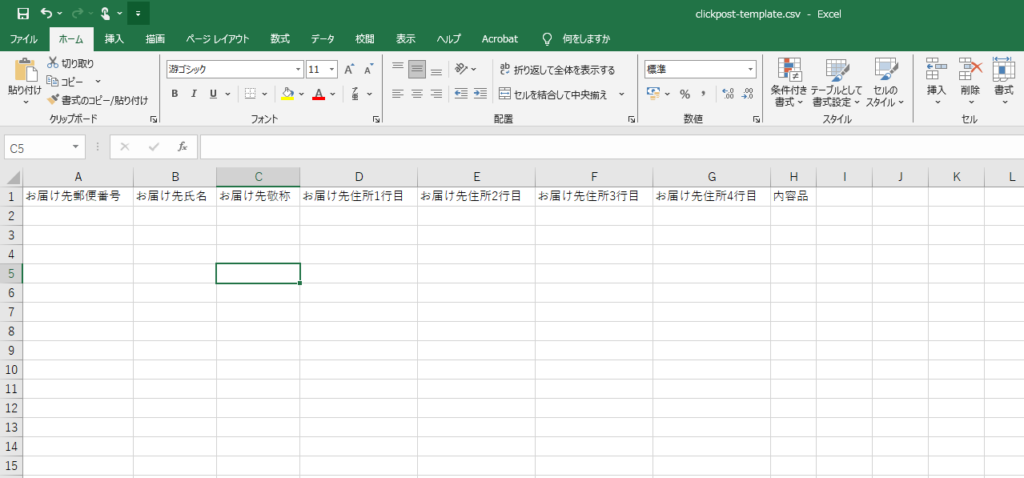
10. 「CSVファイルを選択」をクリック → 9で編集したCSVファイルを選択
11. 「登録データ作成」をクリック → 拡張機能にデータが登録される
12. 「データ登録 決済 印刷」をクリック → ログイン
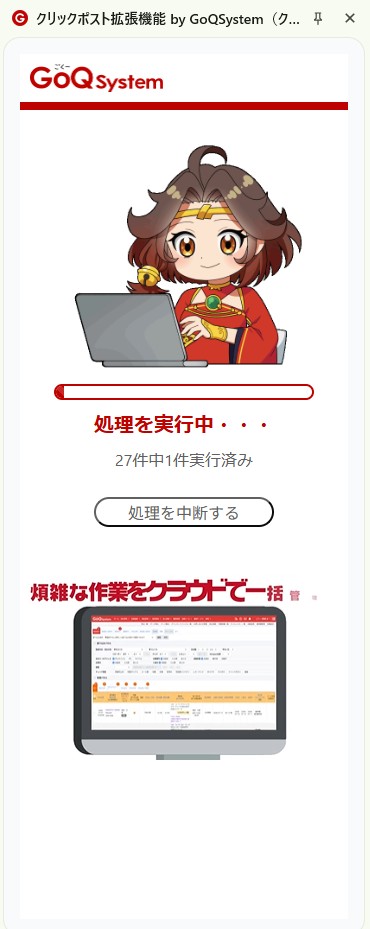
13. 「一括処理を開始」をクリック
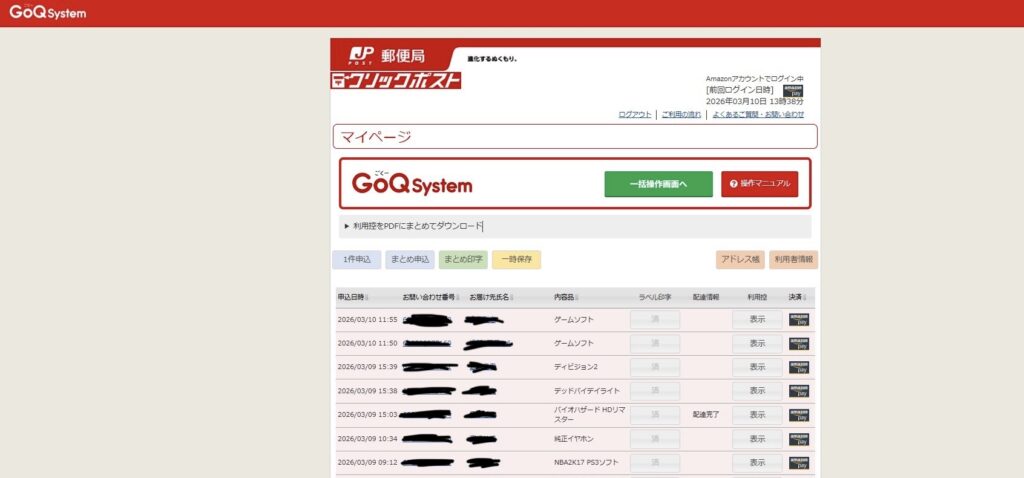
機械が自動でぽちぽちやってくれてるーーーー。
これぞテクノロジーの時代。機械科の時代。技術に感謝。GoQSystemさんに感謝。
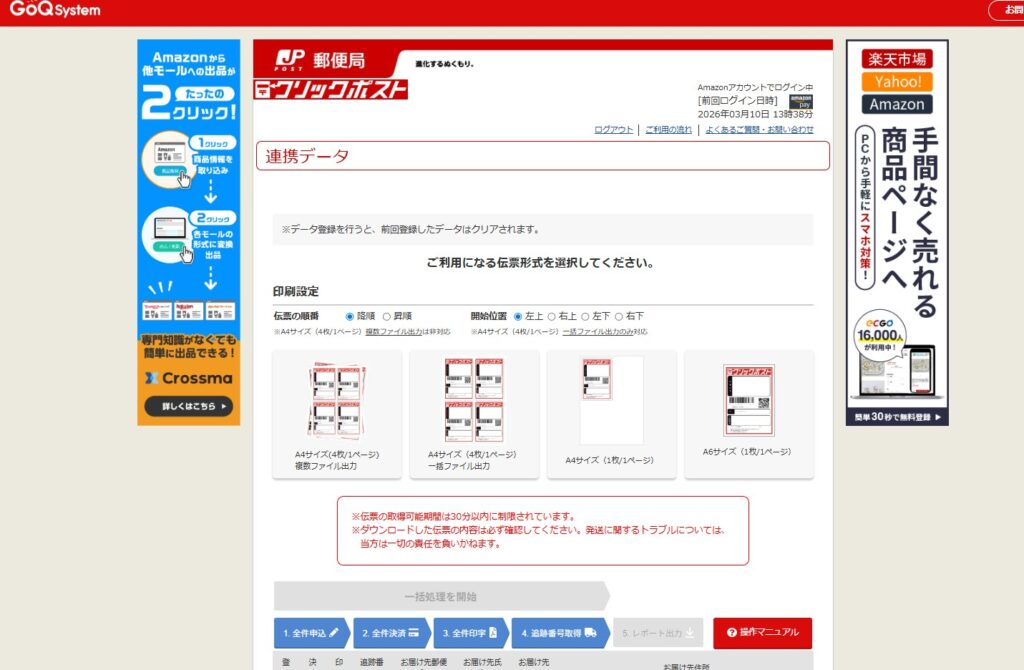
15. 全て終わったら「A6サイズ」をクリック → pdfファイルがダウンロードされる。
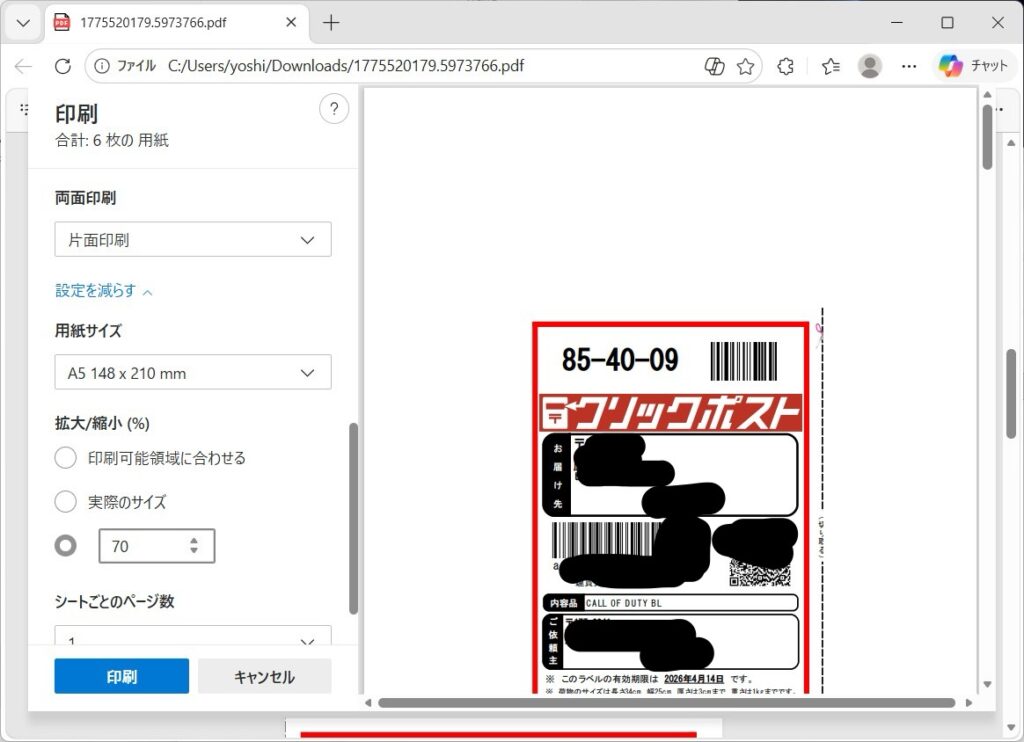
16. ダウンロードしたpdfファイルを右クリック → edgeで開く
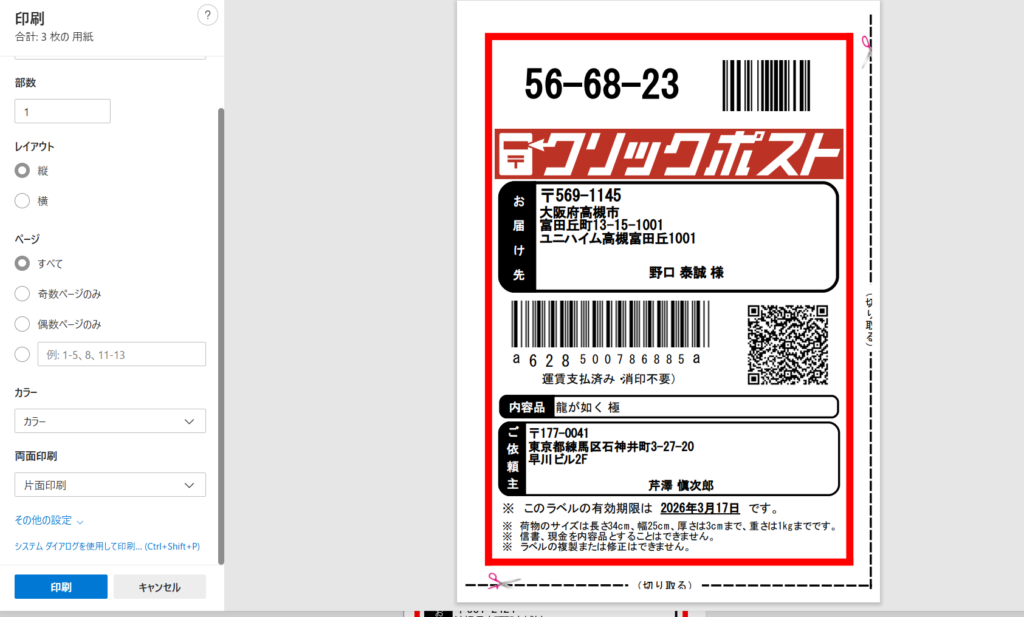
17. 左のメニューバーの「その他の設定」から以下を設定:
- 用紙サイズ:A5
- 拡大/縮小(%)をカスタムにチェックを入れて70%に指定
18. 角形6号封筒をプリンタにセットして印刷開始!
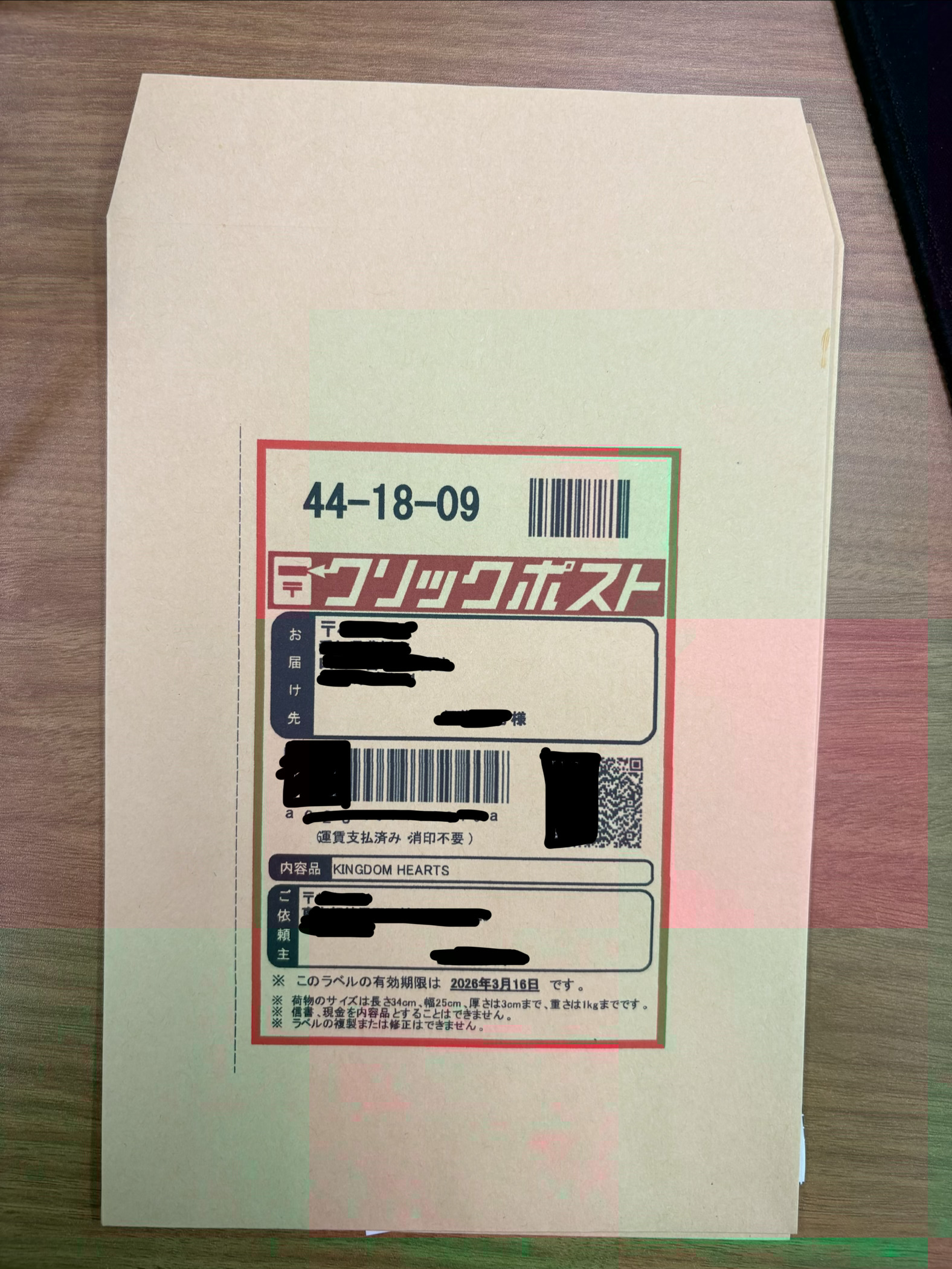
こうして、封筒に無事印刷できました!!
こうすると、1日20個、30個荷物があっても大丈夫です。面倒な部分は機械が一括して処理してくれます。
今回紹介したやり方は、角形6号封筒に印刷する方法でしたが、サイズの違う封筒でも、印刷設定の拡大率を調整することでうまく印刷できるはずなので、普段お使いの封筒に合わせてカスタムしてみてください。

コメント