

この記事では、Torimaの使い方をステップバイステップで詳しく解説します。初めて使い始める方もこのページをしっかり読めばTorimaの使い方が全てわかるようになっていますので、ぜひ最後までお読みください。
1. Torimaに会員登録する
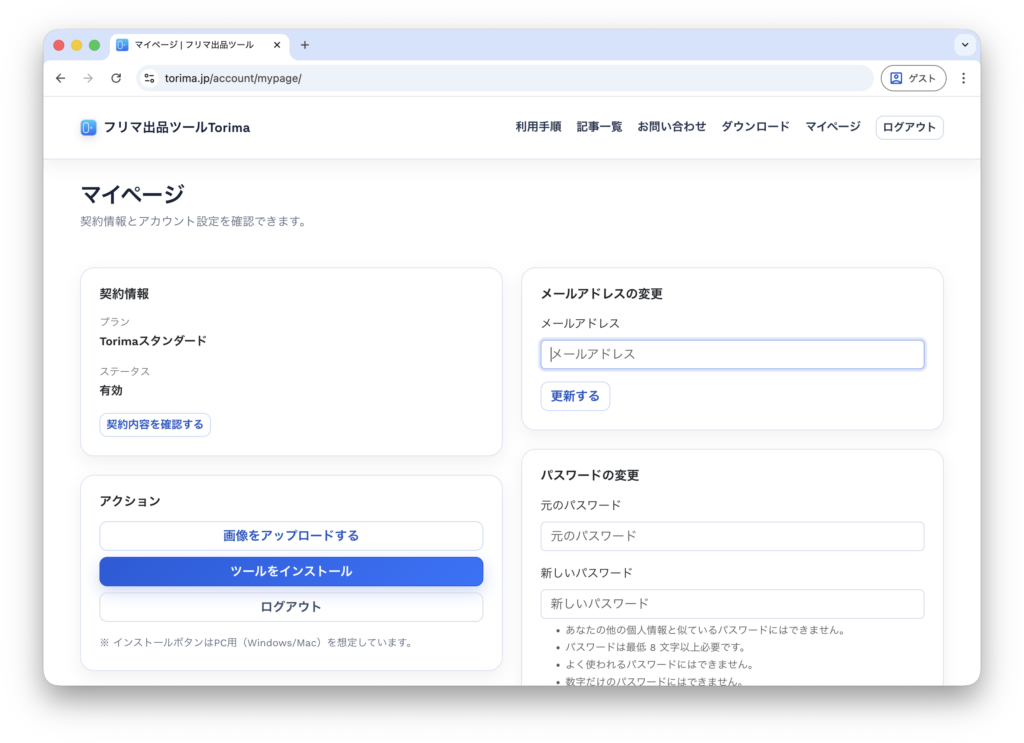
2. ソフトをダウンロード&インストールする
お使いのOSを選んで、手順ページをご確認ください。
Windows の場合
Mac の場合

Windowsをお使いの方へ:インストール時に「Windows によって PC が保護されました」と表示される場合は、「詳細情報」→「実行」をクリックして進めてください。
Macをお使いの方へ:開発元不明のアプリが開けない場合はApple公式ガイドをご参照ください。
3. メルカリ・Yahoo!フリマにログインする(初回のみ)
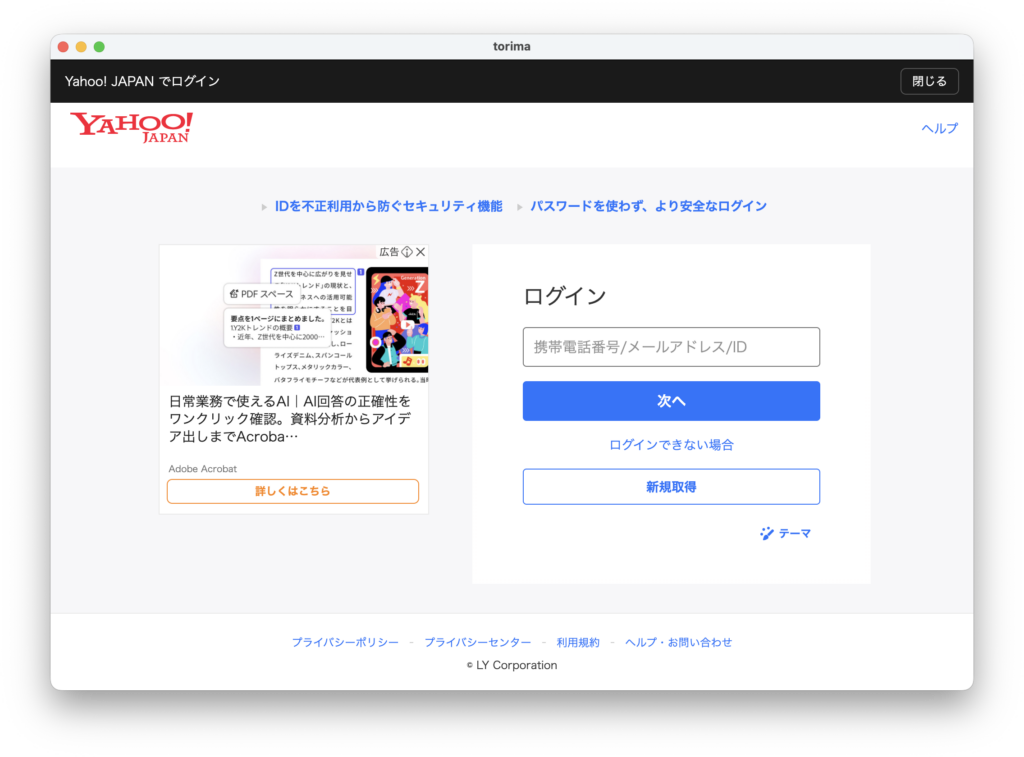
Settingsに移動して、メルカリ、Yahooフリマのログインボタンを押します。
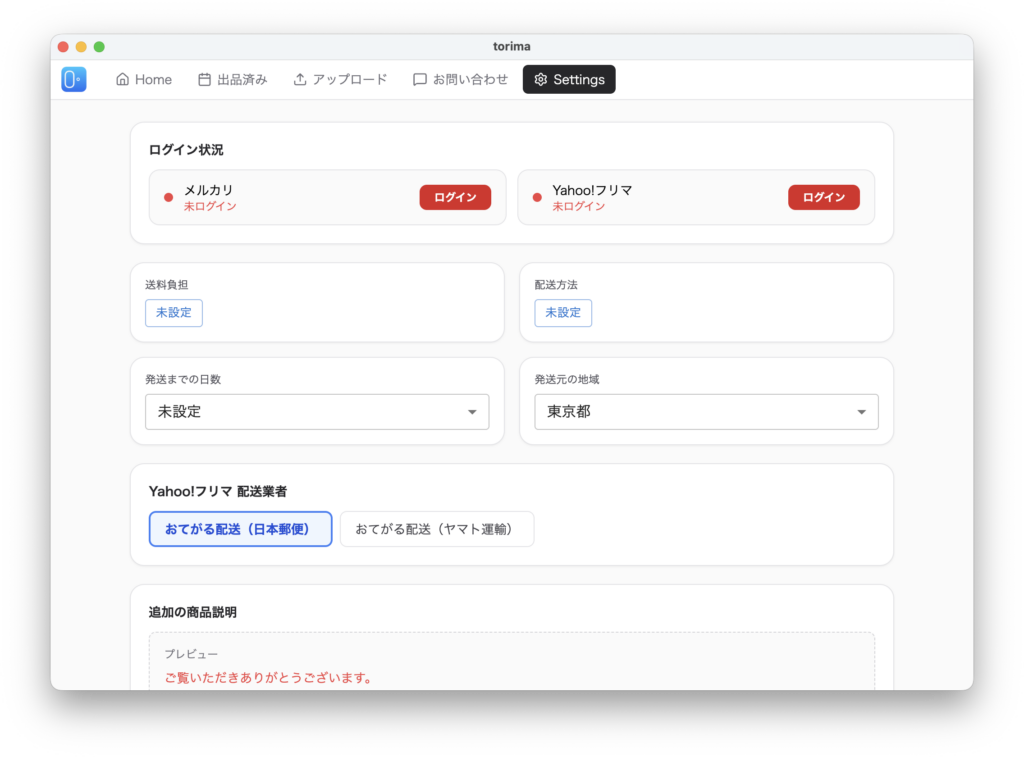
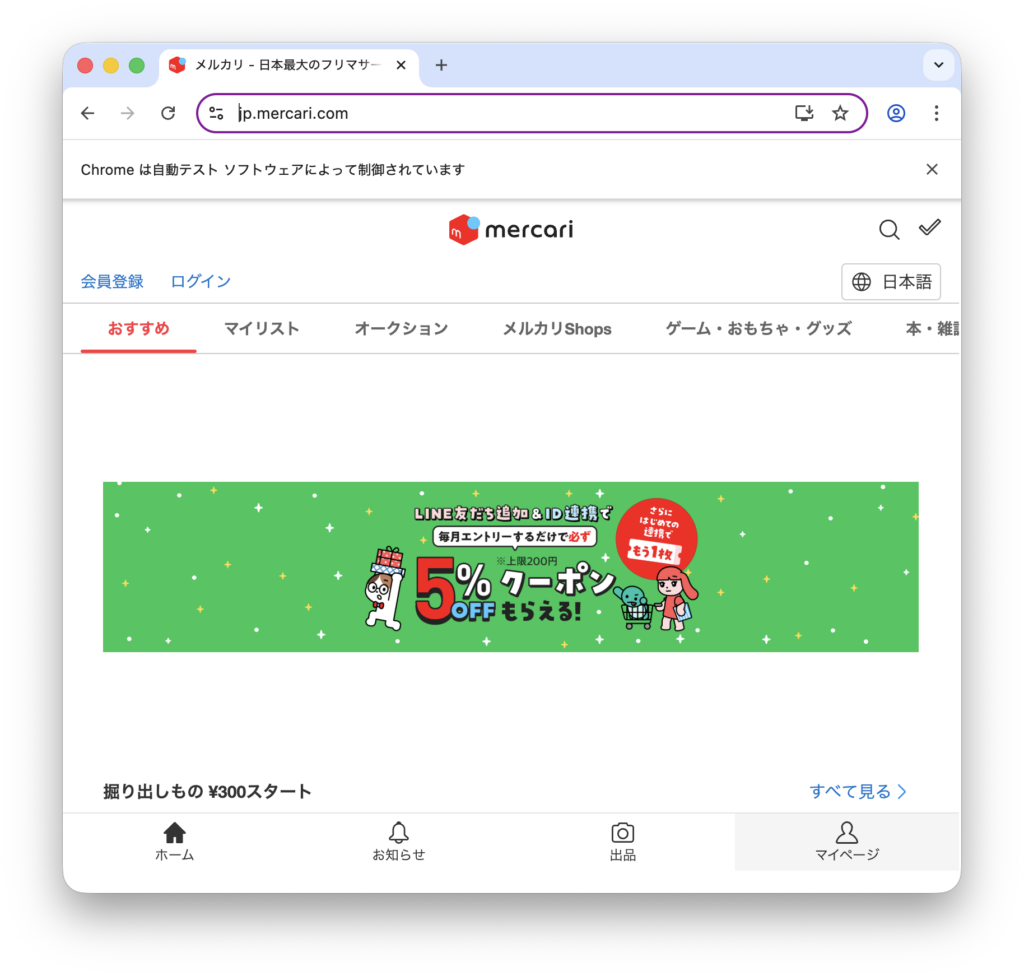
フリマアプリのログインボタンを押すと、ブラウザが自動で立ち上がります。
ブラウザ上で、お使いのアカウントでログイン操作を完了してください。
4. 画像をアップロード
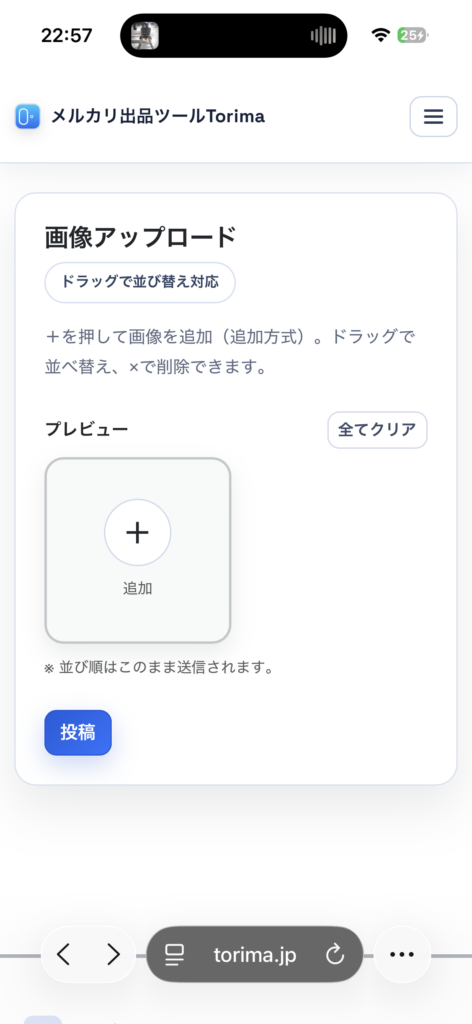
画像のアップロードはスマホ(おすすめ)またはPC(Torimaアプリ上)から行うことができます。
スマホで撮った商品の画像をそのままアップロードできるので、スマホから開く方をおすすめします。
スマホからアップロードする場合は、アップロードページから
PCから→Torimaアプリの「アップロード」画面から
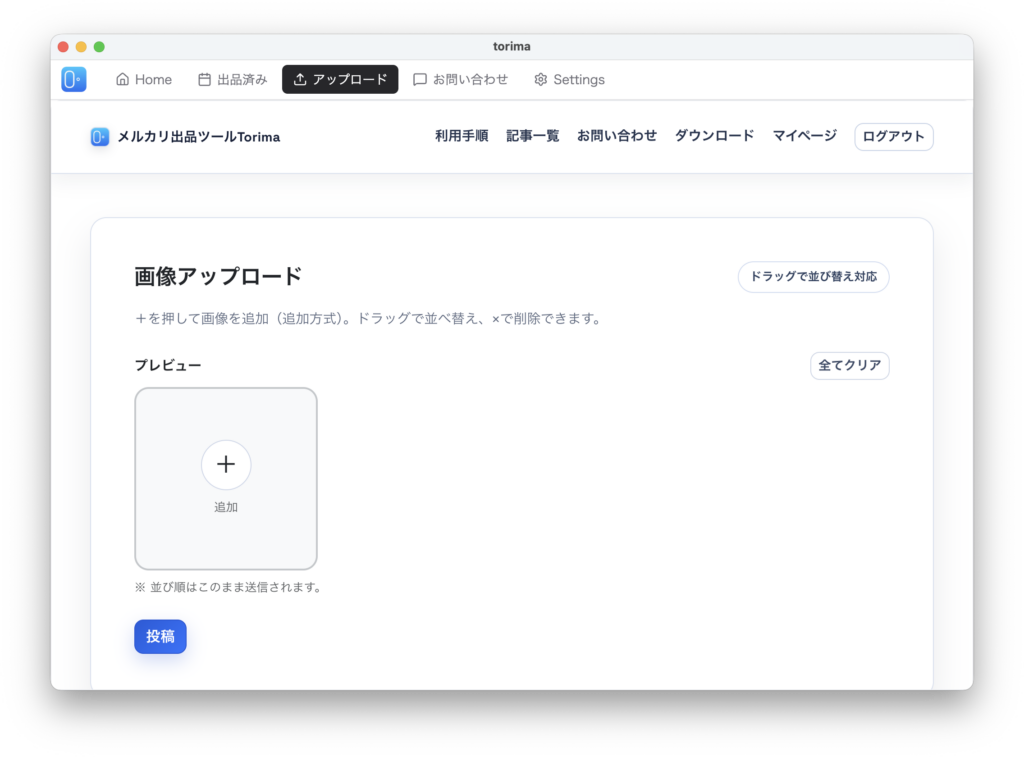
画像を選択したら、下の「投稿」ボタンをクリックしてアップロード完了です。
生成された情報を確認し、商品価格・状態・送料負担・発送方法を入力したら、出品したい商品のチェックを入れて「出品」ボタンを押します。
5. アプリから出品!
Home画面にアップロードした画像の一覧が表示されます。
この一覧画面では、
- 出品先(メルカリ/Yahooフリマ)
- 商品画像
- 商品タイトル(AI推論)
- 商品価格
- カテゴリ(AI推論)
- 商品状態
- 商品説明(AI推論)
- 送料負担(デフォルト設定)
- 発送方法(デフォルト設定)
を閲覧編集することができます。
この中で、マーカーが引いていないところはAIが自動生成しているか、もしくはデフォルトで設定(設定の手順を見る を参照)した項目が自動的に入力されています。
つまり、毎回入力しなければならないのは、
- 出品先(メルカリ/Yahooフリマ)
- 商品画像
- 商品価格
- 商品状態
この4つだけです。マウスのカーソルを合わせてクリックすると入力できるようになるので、必要事項を記入してください。
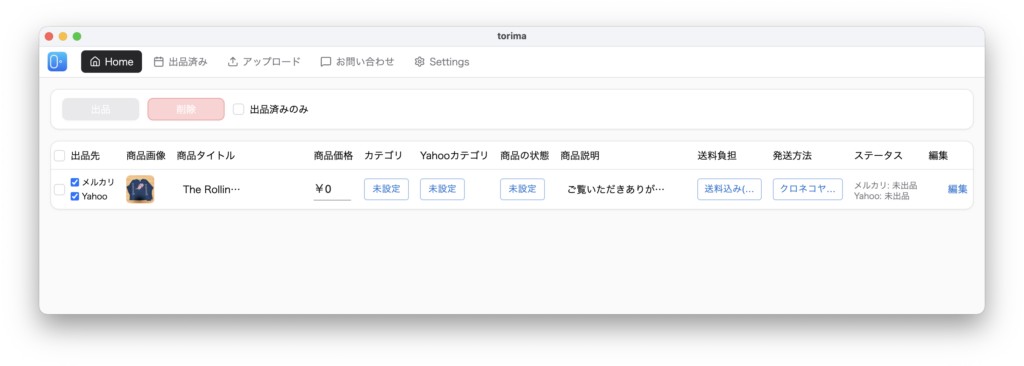
カテゴリはAIが候補を提案してくるので、この中から一番近いものを選べばOKです。
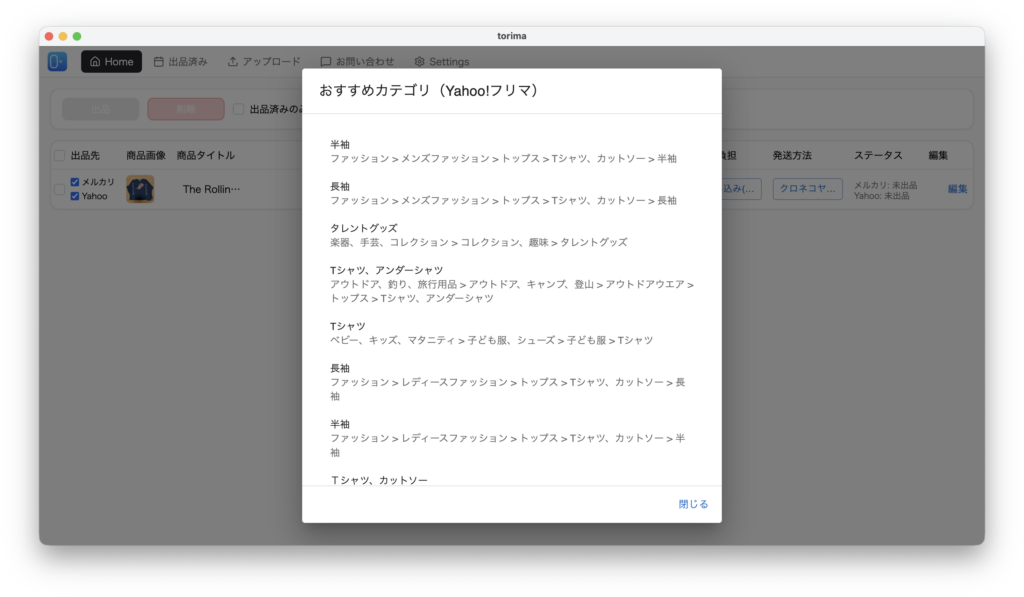
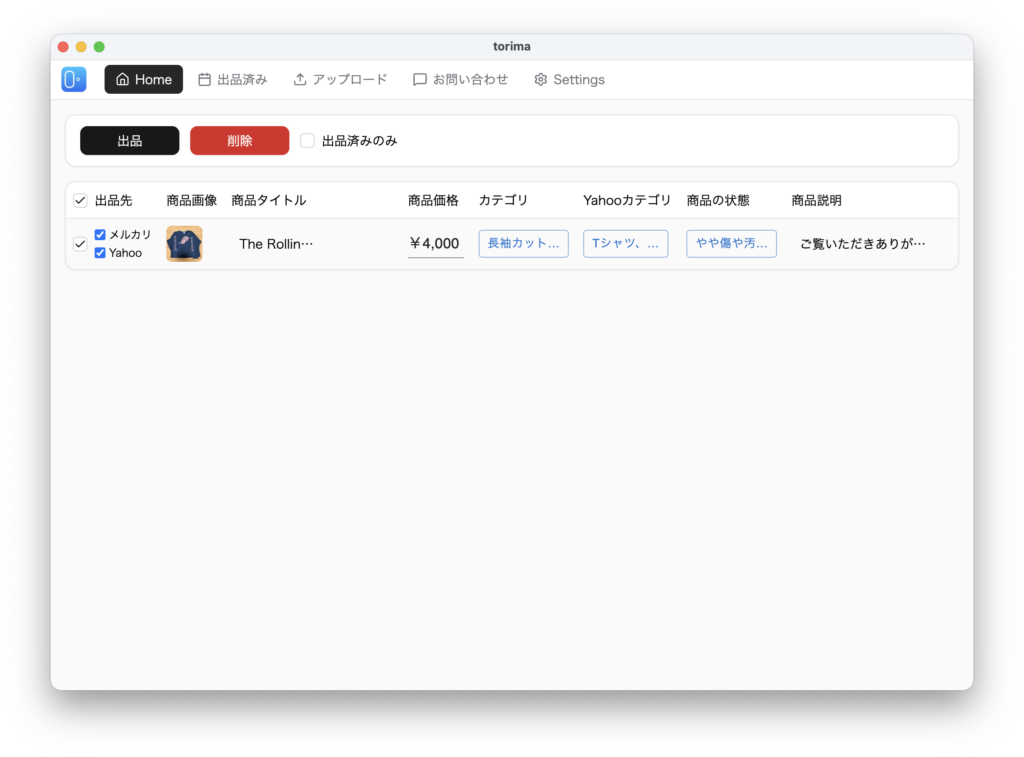
最後に、出品したいフリマにチェックを入れて「出品」ボタンを押します。
同時出品の場合は、両方にチェックを入れて出品ボタンを押してください。
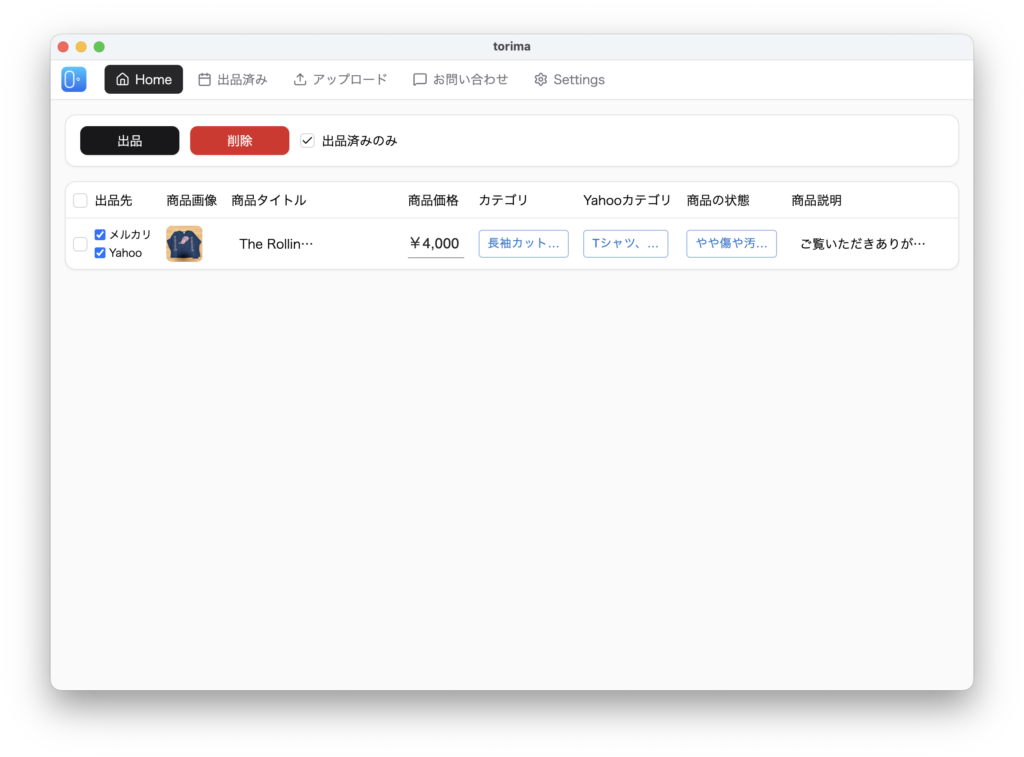
「出品済みのみ」のチェックを入れると、出品された商品が一覧表示されます。
同じ内容で再出品を行う場合は、ここから先ほどと同様の手順で再出品がワンクリックでできます。
詳しくは、再出品の方法をご参照ください。
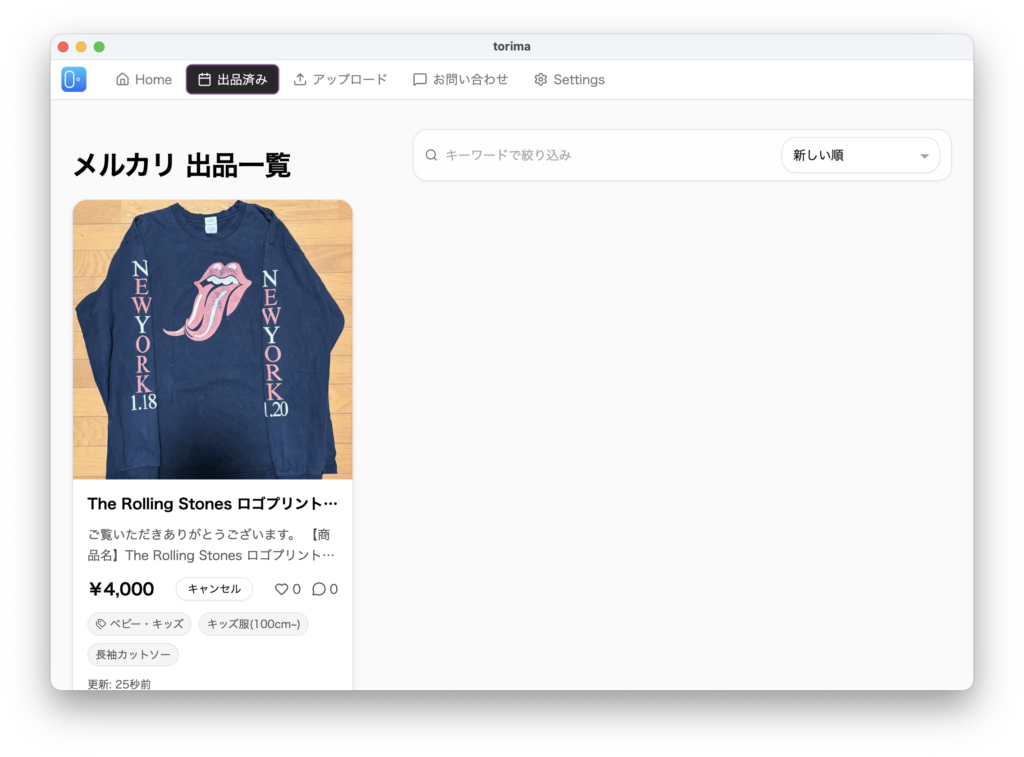
また、アプリの上部タブの「出品済み」からも確認できます。
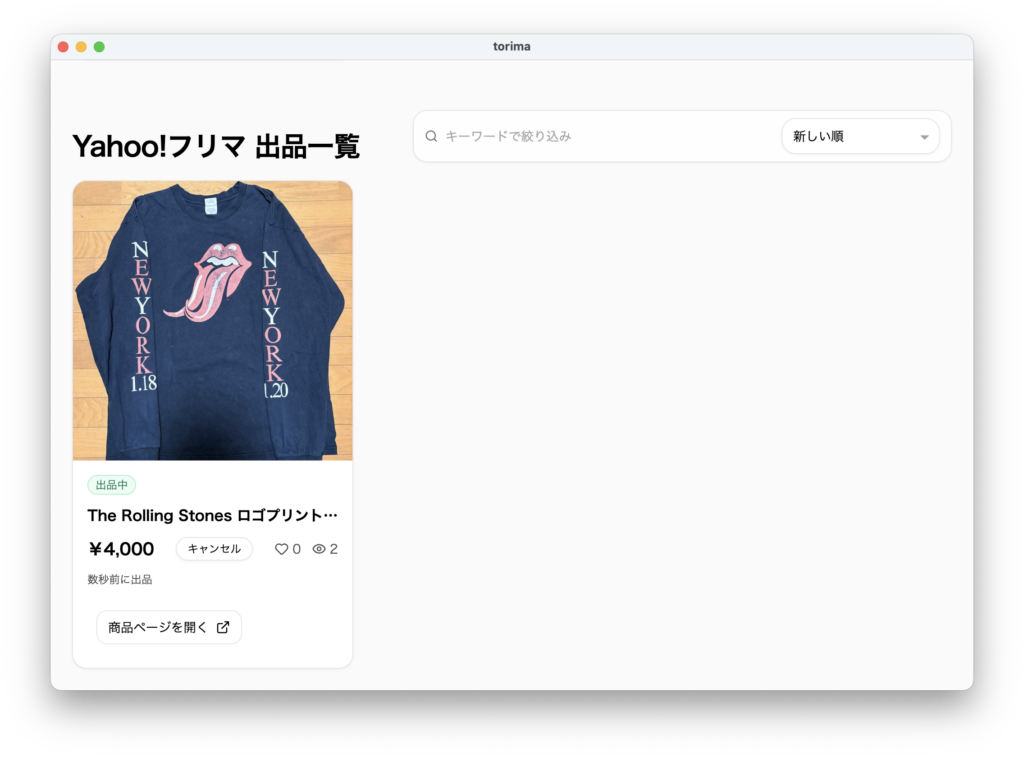
この画面で、「キャンセル」ボタンを押すと出品を取り消すことができます。
無事、商品がメルカリ、Yahooフリマに同時出品できていることが確認できました。
⚡ 便利機能:もっと効率よく使いたい方へ
- 再出品をかんたんに——Home画面で「出品済みのみ」にチェックし、商品を選んで「出品」を押すだけです。再出品の手順を見る →
- 送料・発送方法を固定——毎回同じ設定を入力する手間を省けます。設定で送料負担や発送方法をあらかじめ固定しておきましょう。設定の手順を見る →
メルカリ・Yahoo!フリマの出品、もっとラクにしませんか?
「同じ商品を2つのフリマに出品するのが面倒…」
「タイトルや説明文を考えるのに時間がかかる…」
そんな悩みを解決するために作ったのが、同時出品ツール「Torima(トリマ)」です。

- 画像をアップロードするだけで、メルカリとYahoo!フリマに同時出品
- AIがタイトル・説明文・カテゴリを自動生成
- Windows / Mac 両対応のデスクトップアプリ


コメント