

目次
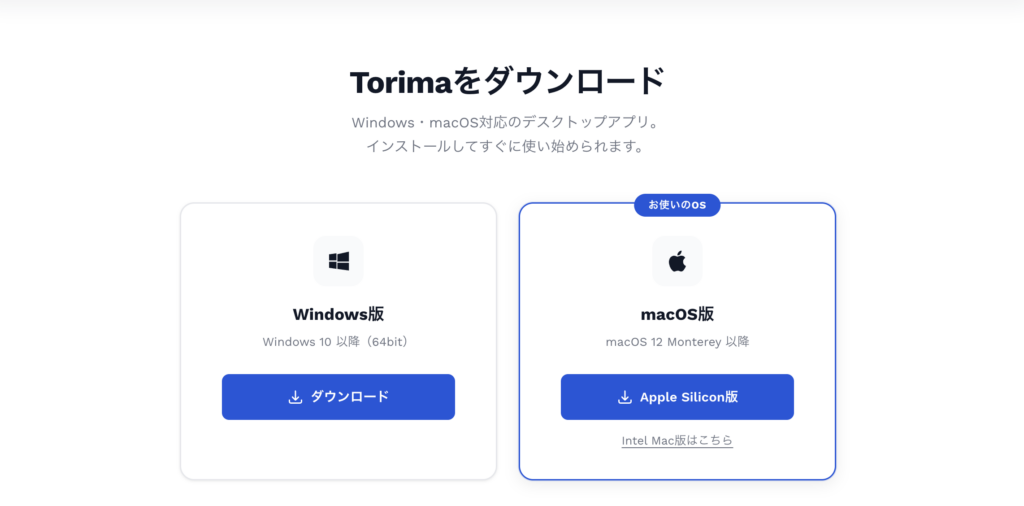
Macの場合のダウンロードとインストールの手順
STEP
設定から「このまま開く」をクリック
インストール後、初めて起動するときに、
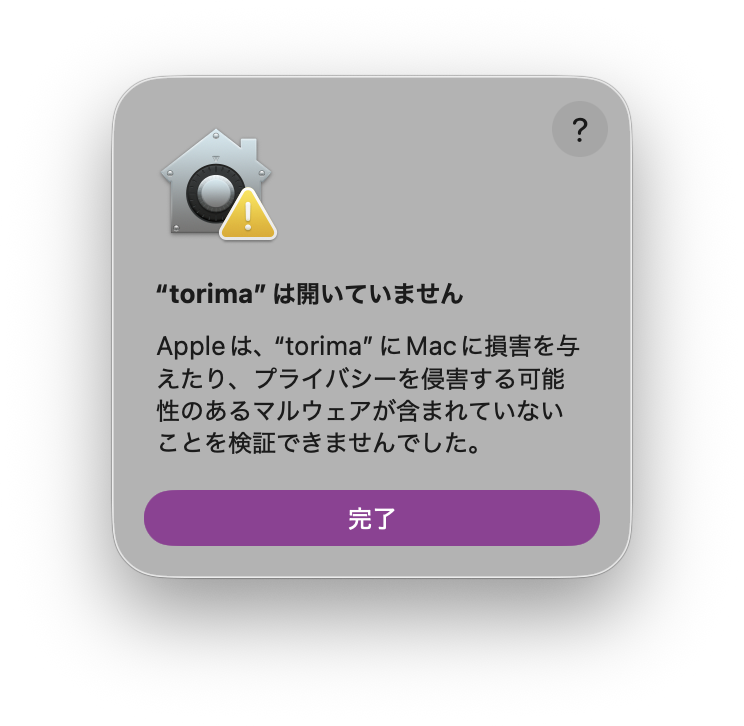
torimaは開いていません
Appleは"torima"にMacに損害を与えたり、プライバシーを侵害する...
という内容のダイアログが表示されます。
これは一度、「完了」ボタンを押してダイアログを閉じます。
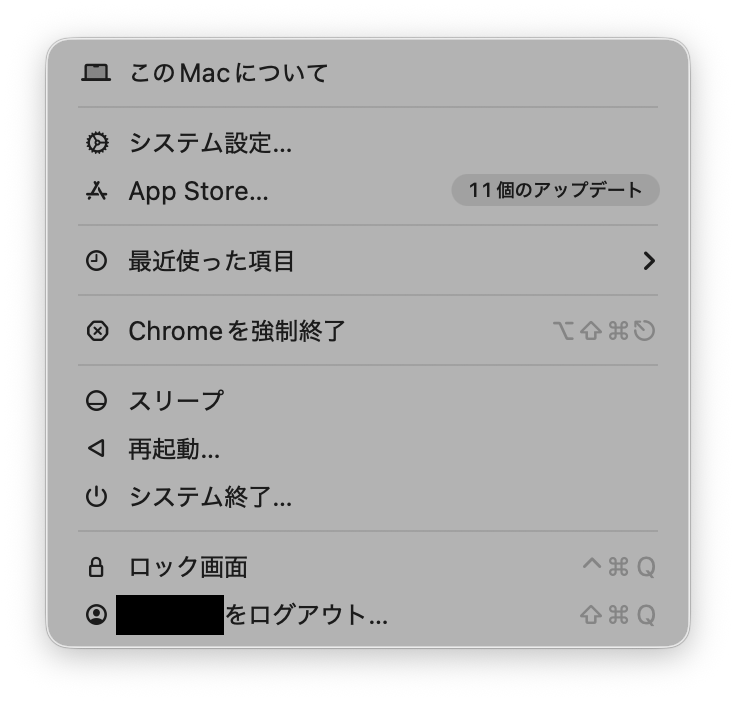
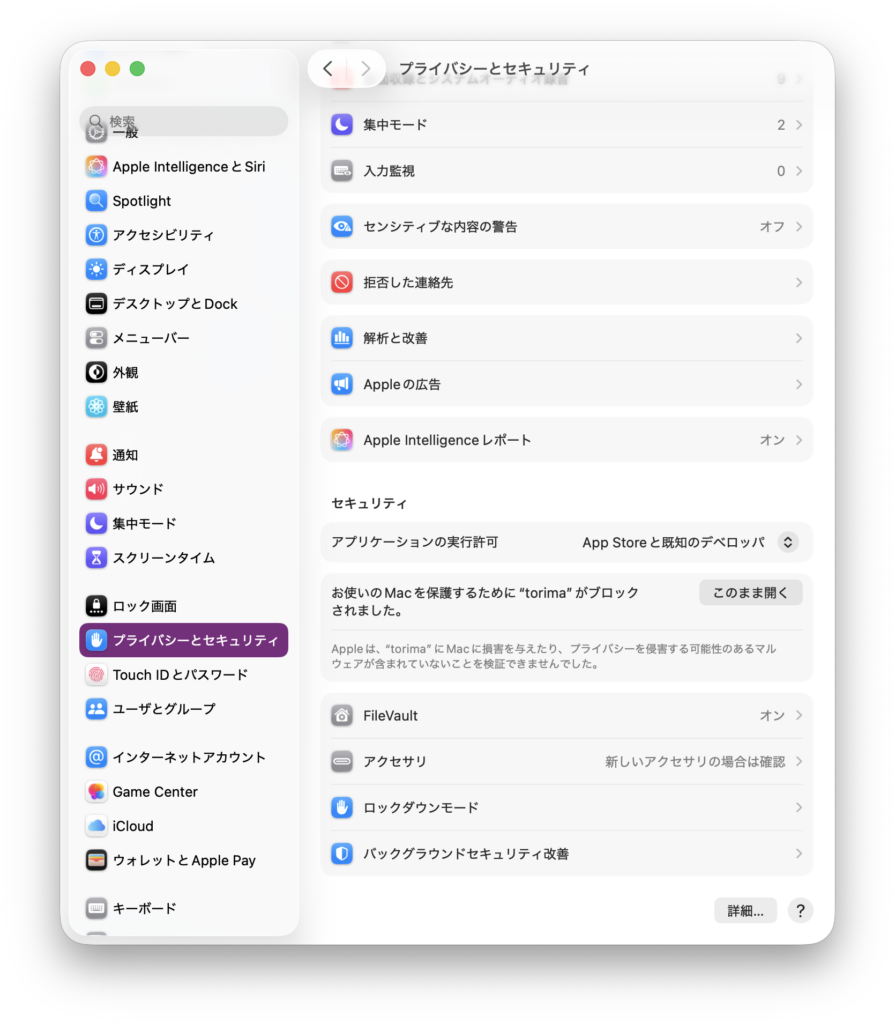
その後、Macの設定→システム設定→プライバシーとセキュリティを開き、「お使いのMacを保護するために”torima”がブロックされました」の欄から「このまま開く」をクリック
メルカリ・Yahoo!フリマの出品、もっとラクにしませんか?
「同じ商品を2つのフリマに出品するのが面倒…」
「タイトルや説明文を考えるのに時間がかかる…」
そんな悩みを解決するために作ったのが、同時出品ツール「Torima(トリマ)」です。

- 画像をアップロードするだけで、メルカリとYahoo!フリマに同時出品
- AIがタイトル・説明文・カテゴリを自動生成
- Windows / Mac 両対応のデスクトップアプリ




コメント