
メルカリやYahoo!フリマなどの出品作業をしているときに、送料負担(元払いか着払い)や配送方法(ゆうゆうメルカリ便か,らくらくメルカリ便か)等、毎回毎回設定するのが面倒なものってありますよね。
また、人によっては商品説明文に、
- 画像にあるものが全てです。
- NCNR(ノークレーム、ノーリターン)でお願いします。
- 中古品であることをご理解のうえ、ご購入ください。
などの注意書きをどの商品にも決まって入力するために、コピペを何度も何度もやらなければならないことがあるのではないでしょうか。
そんな方々に向けて、torimaの便利機能としてこれらをデフォルト設定できるsettings機能の使い方をお教えします。
送料負担・配送方法
まずは、送料負担、配送方法の設定方法についてです。
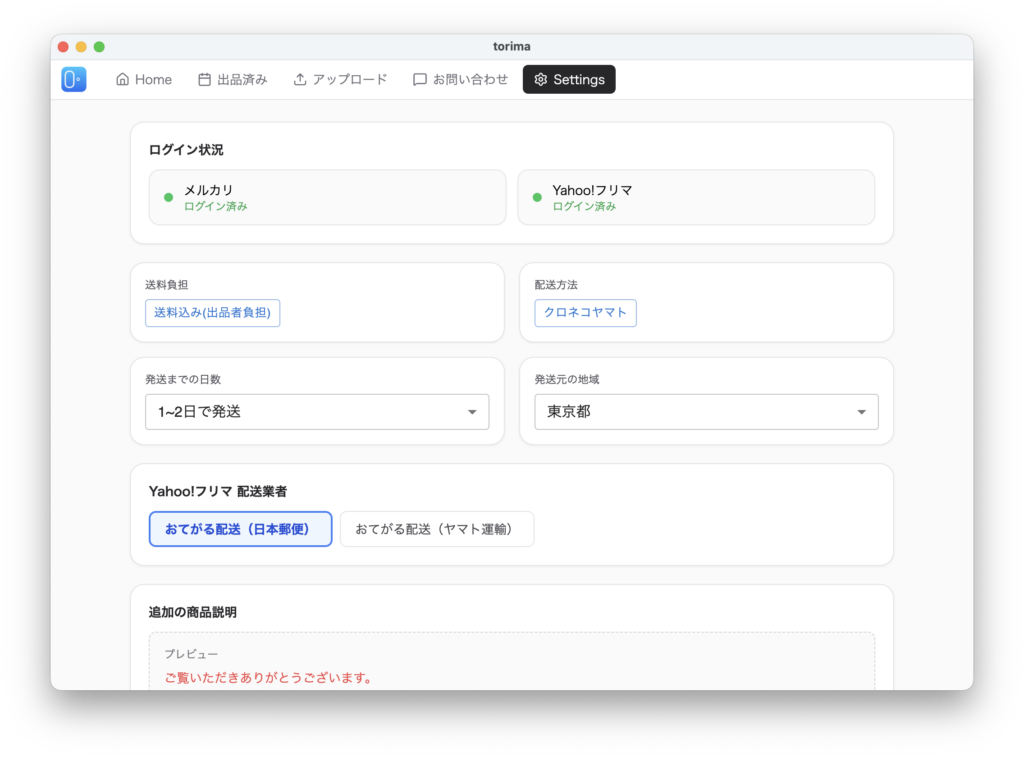
ソフトを立ち上げ、メニューバーの一番右のSettingsを押します。
すると、メルカリ、Yahooフリマの「ログイン状況」の下に、「送料負担」、「配送方法」の設定項目があります。
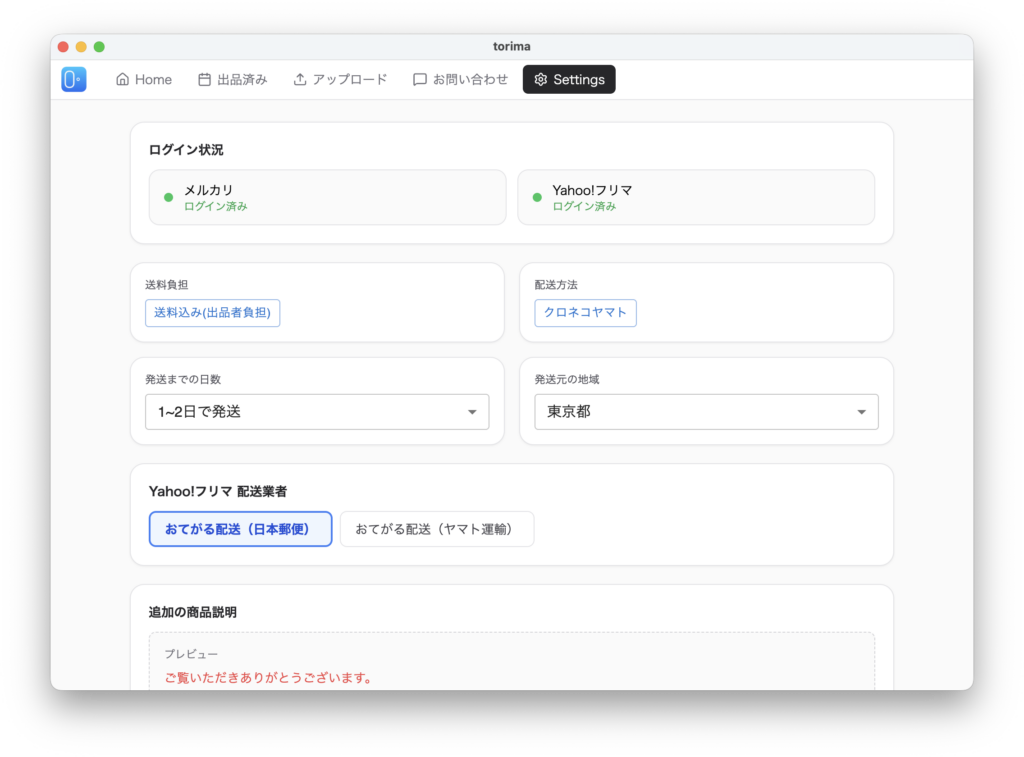
初めは青字で「未設定」と表示されているはずですので、ここをクリックします。
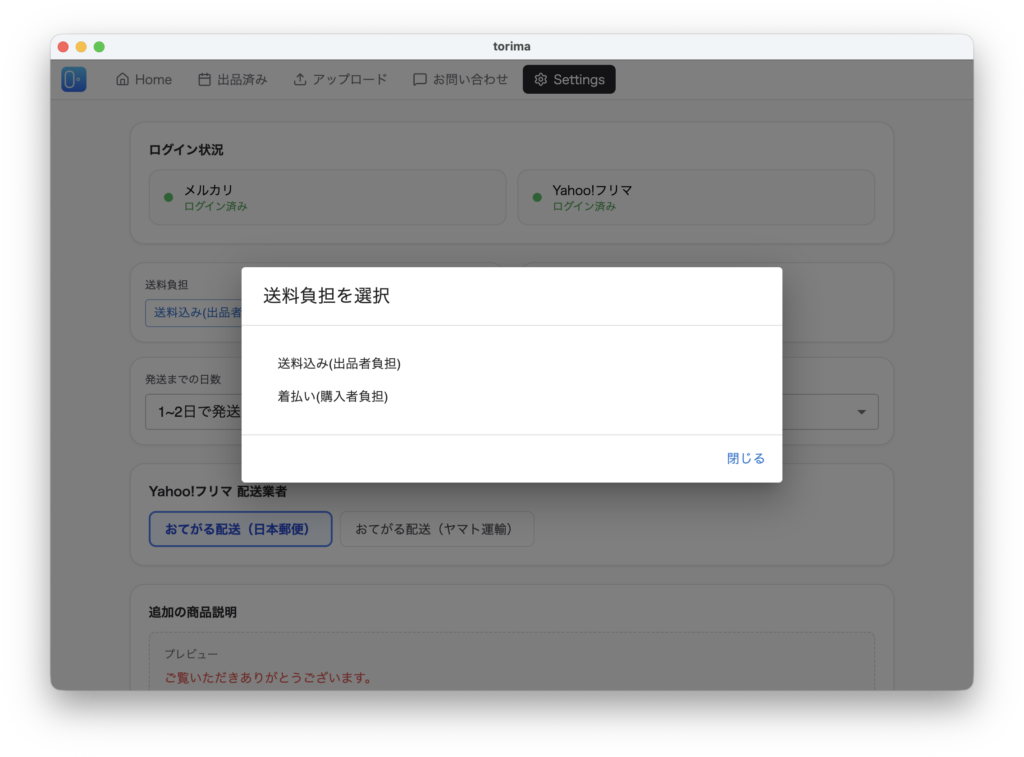
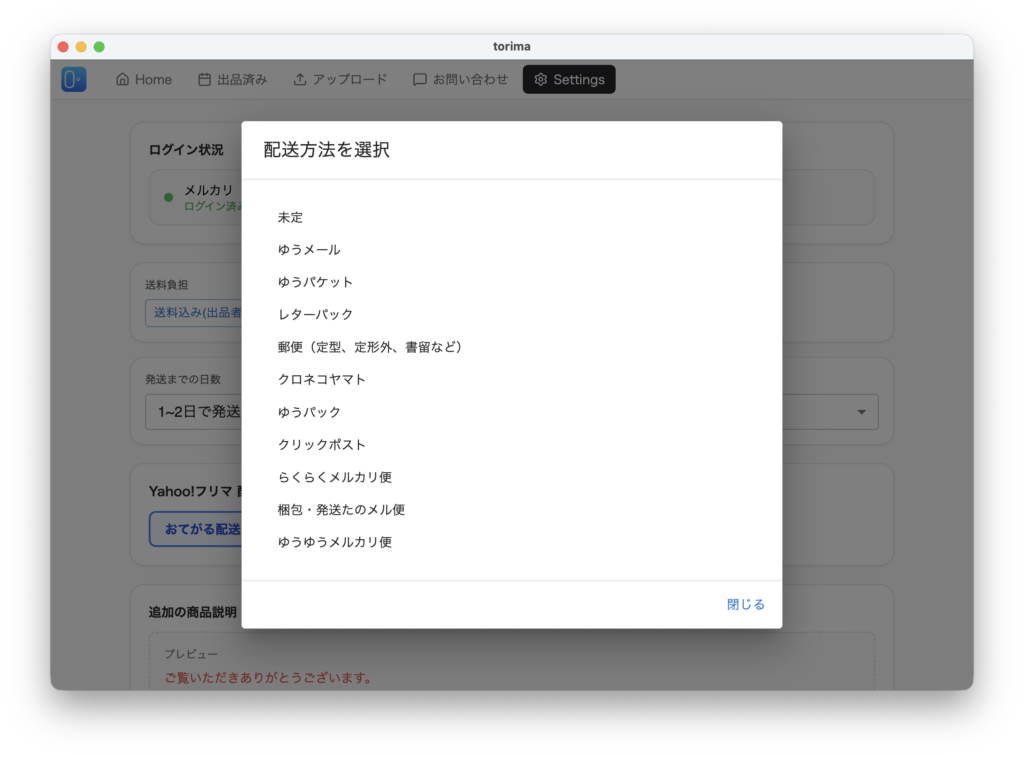
すると、モーダルが開いて、送料込み(出品者負担)か着払い(購入者負担)のどちらかと、メルカリで利用できる配送方法の候補が出現します。
よく使う配送方法を選択すると、Settings画面に自動で遷移し、選択された項目が表示されていることが確認できるはずです。
また、Yahooフリマ配送方法は中段にある、「Yahoo!フリマ 配送業者」から設定できます。
Yahoo!フリマは、そもそもサービス自体が、送料込み(出品者負担)のみで、着払いは利用できません。そのため、設定項目としては「おてがる配送(郵便局)」か「おてがる配送(クロネコヤマト)」のどちらかだけになります。
発送までの日数・発送元の地域の設定
torimaの初期設定として、最低限、「発送までの日数」と「発送元の地域」の設定だけでも行うことを推奨します。
ここの項目は、商品に依存せず、どの商品を出品するときにも共通の設定になるかと思います。反対に、これを設定しておかないと、torimaで出品するとき、全ての商品でこの項目を個別に設定しなければならなくなるので、面倒です。
また、ここで設定した情報はメルカリ・Yahoo!フリマ共通の設定となります。
商品説明のテンプレ設定
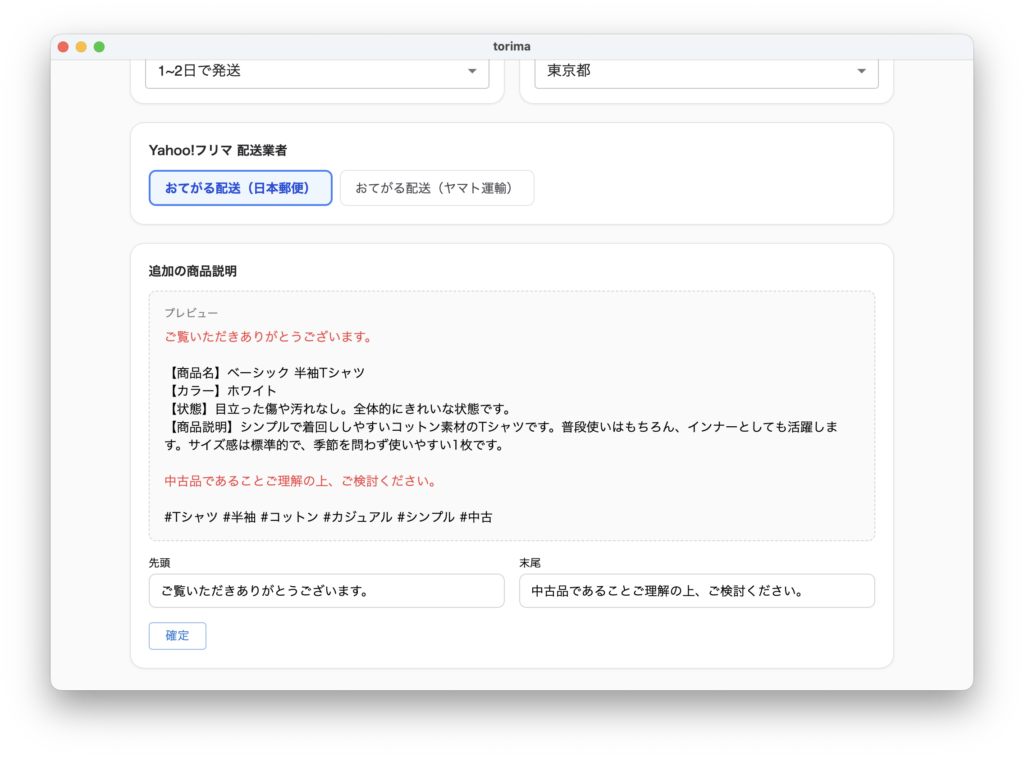
商品説明の先頭・末尾に固定させたい文章を設定することもできます。
torimaでは、商品説明の大枠はAIが作成してくれるのですが、AIは毎回決まった定型文を出すことが苦手です。
多くの人が、オリジナルの定型文をお持ちのことと思います。例えば、下のマーカーで引いた文章のような部分です。
ご覧いただきありがとうございます。

【商品名】ベーシック 半袖Tシャツ
【カラー】ホワイト
【状態】目立った傷や汚れなし。全体的にきれいな状態です。
【商品説明】シンプルで着回ししやすいコットン素材のTシャツです。普段使いはもちろん、インナーとしても活躍します。サイズ感は標準的で、季節を問わず使いやすい1枚です。

中古品であることご理解の上、ご検討ください。
torimaでは、間の文章をAIが作成します。
そして、コピペ作業をなくすために、マーカーで引いた文章の部分を特別に設定することが可能です。
それがSettingsの「追加の商品説明」の設定です。
ここで、「先頭」、「末尾」の部分にそれぞれ、どの商品でも関係なく挿入したい定型文を設定することで、都度コピペする必要がなくなり、とても便利です。
まとめ
TorimaのSettings機能を使えば、以下のことが可能になります。
- 出品時の毎回入力を自動化できる
- 「送料負担」「配送方法」は事前設定でワンクリック出品が可能に
- 「発送までの日数」「発送元の地域」は必ず設定しておくべき重要項目
- 商品説明の「先頭・末尾テンプレ」を設定することでコピペ作業が不要に
- AI生成+テンプレ設定で、最小限の編集だけで出品が完了
“手入力を減らす=出品スピードが上がる=売上チャンスが増える”
メルカリ・Yahoo!フリマの出品、もっとラクにしませんか?
「同じ商品を2つのフリマに出品するのが面倒…」
「タイトルや説明文を考えるのに時間がかかる…」
そんな悩みを解決するために作ったのが、同時出品ツール「Torima(トリマ)」です。

- 画像をアップロードするだけで、メルカリとYahoo!フリマに同時出品
- AIがタイトル・説明文・カテゴリを自動生成
- Windows / Mac 両対応のデスクトップアプリ

コメント